
Win10端口關閉最全面的指南方法介紹
Win10端口關閉:最全面的指南Win10系統時常會涉及到網絡端口的問題,而一些開放的網絡端口可能存在安全風險,因此關閉一些端口可以提高系統安全性以及網絡速度。本文將為大家介紹如何關閉Win10系統中的網絡端口。1.打開Windows Defender 防火墻步驟一:在桌面左下角的 Windows 圖標上單擊鼠標右鍵,選擇“控制面板”步驟二:在“控制面板”中選擇“系統和安全”步驟三:在“系統和安全
Win10端口關閉:最全面的指南
Win10系統時常會涉及到網絡端口的問題,而一些開放的網絡端口可能存在安全風險,因此關閉一些端口可以提高系統安全性以及網絡速度。本文將為大家介紹如何關閉Win10系統中的網絡端口。
1.打開Windows Defender 防火墻
步驟一:在桌面左下角的 Windows 圖標上單擊鼠標右鍵,選擇“控制面板”
步驟二:在“控制面板”中選擇“系統和安全”
步驟三:在“系統和安全”中選擇“Windows Defender 防火墻”
2.關閉網絡端口
步驟一:在“Windows Defender 防火墻”中選擇“高級設置”
步驟二:在左側欄中選擇“入站規則”
步驟三:單擊右側窗格中的“新建規則…”
步驟四:選擇“端口”并單擊“下一步”
步驟五:在“特定本地端口”中輸入要關閉的端口號
步驟六:選擇“阻止連接”并單擊“下一步”
步驟七:選擇“所有類型”并單擊“下一步”
步驟八:在“名稱”中輸入規則名稱,并單擊“完成”
3.檢查端口是否關閉成功
步驟一:在 Windows 桌面左下角的 Windows 圖標上單擊鼠標右鍵,選擇“運行”
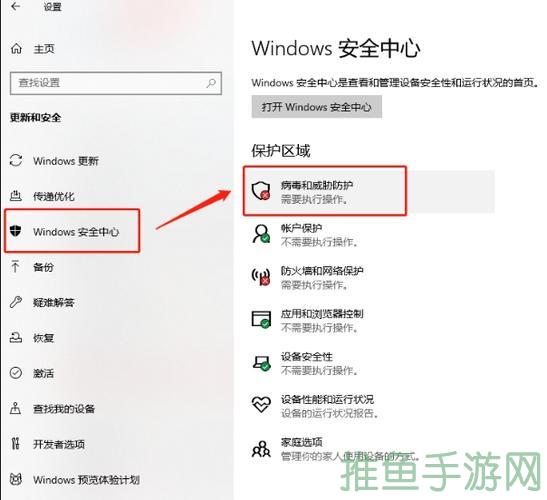
步驟二:輸入 cmd 并單擊“確定”
步驟三:在命令提示符中輸入“netstat –an”并按下“Enter”
步驟四:檢查目標端口是否出現在列表中
總結:
關閉Win10系統中的網絡端口可以提高系統安全性,減少因網絡端口被利用而導致的風險。同時對于需要保護隱私的用戶可以有效地防止一些不必要的互聯網連接。希望本篇文章可以幫助到大家,讓大家更好地了解Win10系統中網絡端口的關閉方法。
以上就是Win10端口關閉最全面的指南方法介紹的全部內容了,更多教程請繼續關注趣百科。
標簽(TAG)
相關推薦

華為手機怎么關閉風險應用提示 關閉風險應用提示方法

金普達萬能空調遙控器怎么設置(金普達空調遙控器設置方法)

鍵盤返回鍵是哪個(鍵盤返回鍵對應的是哪個按鍵)

華為手機怎么隱藏應用 華為手機隱藏應用方法



















