
清新人像,給游樂場玩耍的人物打造清新效果照片
2022-12-25 13:16:18
來源/作者: /
己有:14人學習過
6單擊【打開圖像】,【復制】圖層,【新建】色相飽和度圖層,選擇【黃色】,具體參數如圖示。具體效果如圖示。
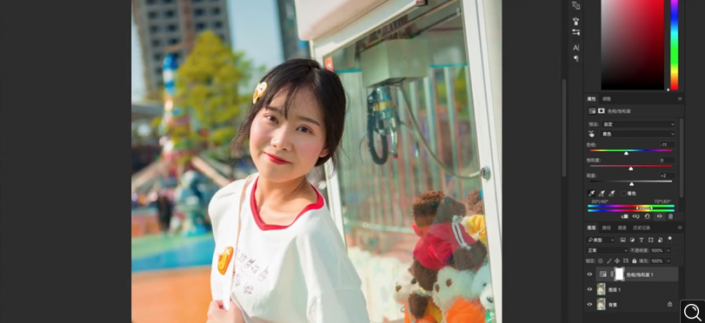
7按【Ctrl+I】蒙版http:///tags/38847/反向,使用【畫筆工具】涂抹需要的區域。【選擇】圖層1,使用【修補工具】修復畫面瑕疵細節,【新建】曲線圖層,具體參數如圖示。具體效果如圖示。

8【新建】曲線圖層,具體參數如圖示。具體效果如圖示。

9依次選擇曲線圖層,按【Ctrl+I】蒙版反向,【重命名】圖層,使用【畫筆工具】,調整畫筆屬性和大小,涂抹皮膚細節。具體效果如圖示。

10【復制】圖層1,按【Ctrl+I】反相,【圖層模式】線性光。單擊【濾鏡】-【其他】-【高反差保留】值 9PX,單擊【濾鏡】-【模糊】-【高斯模糊】,具體參數如圖示。具體效果如圖示。

11按【Ctrl+I】蒙版反向,使用【畫筆工具】涂抹皮膚細節。在頂層按【Ctrl+Alt+Shift+E】蓋印圖層,【復制】圖層,使用【修補工具】修復人物瑕疵細節。具體效果如圖示。
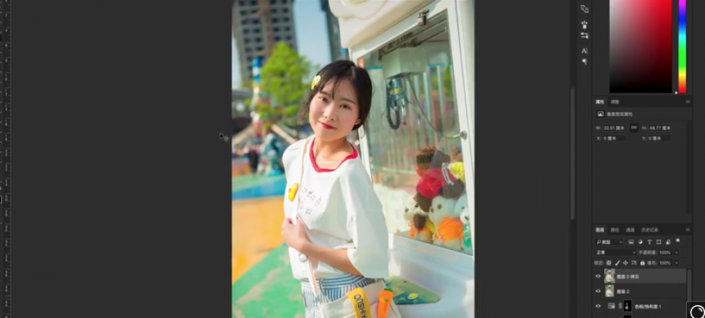
12【復制】圖層,單擊【濾鏡】-【液化】,調整人物形體細節。具體效果如圖示。

13【新建】可選顏色圖層,選擇【紅色】,具體參數如圖示。具體效果如圖示。
相關推薦

ps還原照片通透清新色調

換天空,給照片換天空制作小清新效果

小清新,通過PS把室外照片調出元氣小

清新人像,通過PS快速把人像調出清新

ps調出高級復古歐美色調教程

PS夜景美化:調出唯美藍色夜景燈光照片效果

調出絢麗藍天白云山水風景圖片的PS教程

調出金色晨曦森林兒童背影照片的PS教程



















