
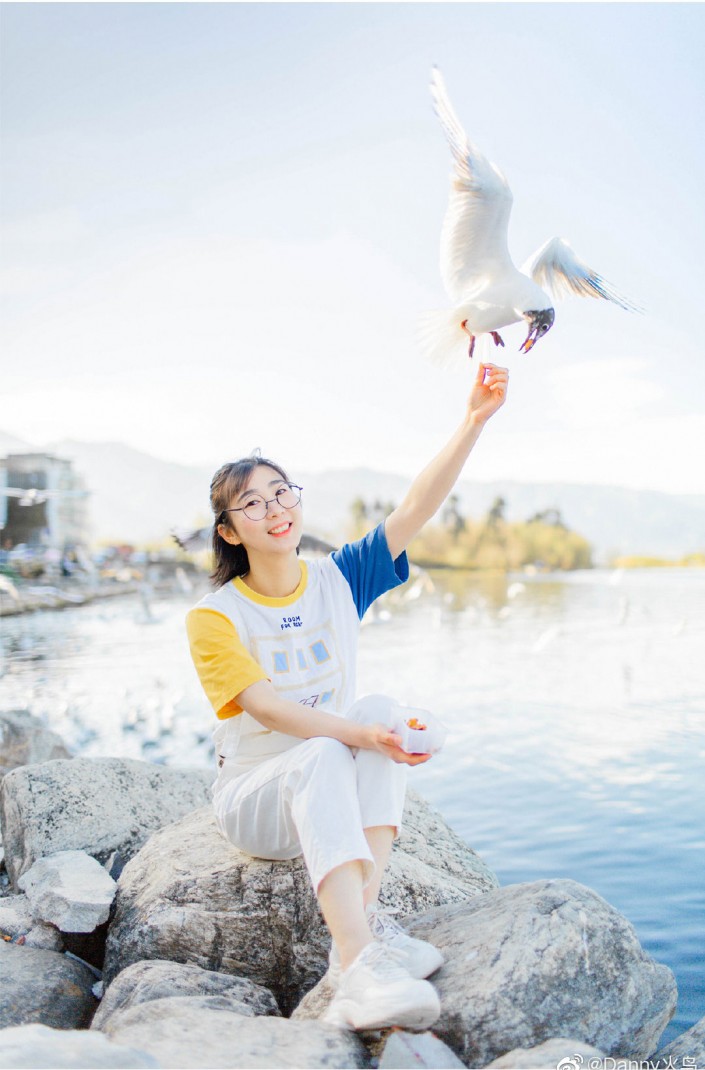
LR調色教程,通過LR調出日系范的清新人物照片
2022-12-25 13:59:43
來源/作者: /
己有:20人學習過
經上述一系列操作后,畫面變通透了許多,但是距離我想要的暖調還是差了點,于是在色調分離中,在高光中加了少許黃色

最后一步Ir操作中,我們在校準中對紅綠藍這三個原色的色相和飽和度進行調整,得到我們肉眼當時看到的紅綠藍,并非相機給我們的紅綠藍。

敲黑板,說重點,Ir中的操作,rbg與紅綠藍三條曲線拉成s型,是重中之重,直接影響一張照片整體色調和通透程度。
隨后,我們將照片從Ir中導入ps

打開ps后首先ctrl+j對圖片進行復制,隨后使用修補工具 對模特瞼部痘坑, 痘印進行祛除,然后蓋印圖層,用磨皮插件進行磨皮

磨皮過后,在該涂層后面,建立黑色慕版,使用白色畫筆,將皮膚出擦出來,再使用黑色畫筆,對眼睛嘴部進行涂抹。

磨皮之后,我們通過快捷鍵http:///photoshop/jiaocheng/110097.htmlctrl+shift+alt+e,再次對圖片進行蓋印,點擊濾鏡, 液化,使用向前變形工具四,對模特臉部,身體進行胖瘦調整, 沒有具體數值,根據自己審美來。

液化完畢以后,合并圖層,保存圖片,本次修圖結束。
 搜索公眾號photoshop教程論壇,免費領取自學福利
參數不要去記,確定了思路,照片才會有色彩的走向,還是需要同學們練習。
相關推薦

Lightroom教程 解決校正鏡頭的扭曲

小清新,通過PS調出櫻花少女日系色調

Lightroom教程:讓照片高光層次更豐

Lightroom教程:解決校正鏡頭的扭曲

ps調出高級復古歐美色調教程

PS夜景美化:調出唯美藍色夜景燈光照片效果

調出絢麗藍天白云山水風景圖片的PS教程

調出金色晨曦森林兒童背影照片的PS教程



















