
雨景后期,調出通透的雨夜照片教程
Step 7
添加色彩平衡調整圖層,設置為剪貼蒙版,如下設置令色彩更加多樣化。
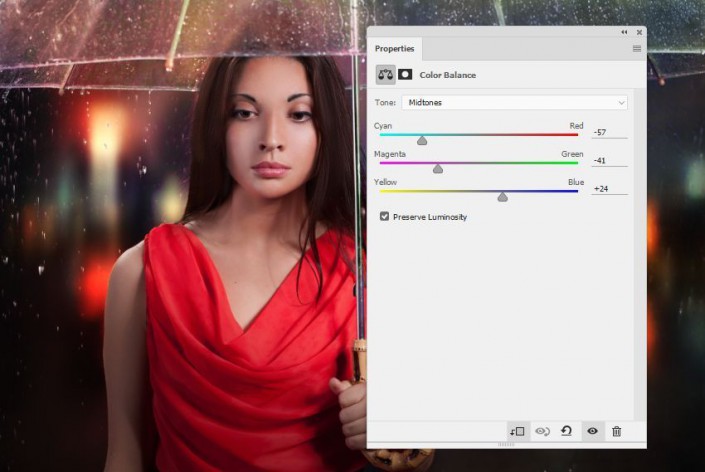
<點圖片看大圖>
圖29
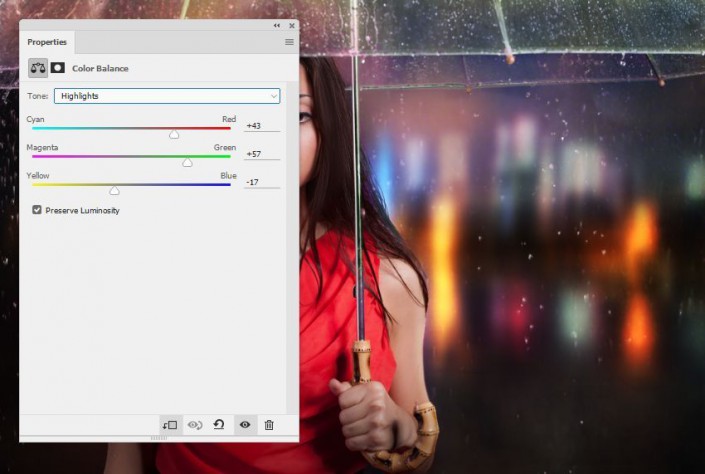
<點圖片看大圖>
圖30
4.添加燈光效果
Step 1
將燈光素材放置在城市圖層以及人像圖層中間,燈光放置在畫布上半部分,設置混合模式為屏幕100%。

<點圖片看大圖>
圖31

<點圖片看大圖>
圖32
Step 2
利用圖層蒙版人像身上和臉上的燈光效果遮蔽,只留下頭發兩側以及背景中的燈光效果。這樣就能讓背景更好地過渡到人像。

<點圖片看大圖>
圖33
Step 3
對燈光圖層應用高斯模糊和動態模糊,就如城市圖層一樣。

<點圖片看大圖>
圖34
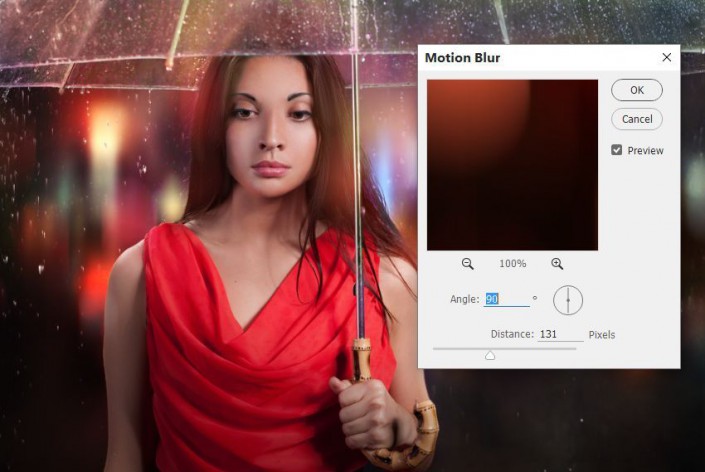
<點圖片看大圖>
圖35
5.創建雨滴和雨景效果
Step 1
下面是創建雨景效果。首先創建新畫布,設置大小為100*600像素,選擇白色背景。選擇硬畫筆,按F5彈出屬性面板,如下設置。
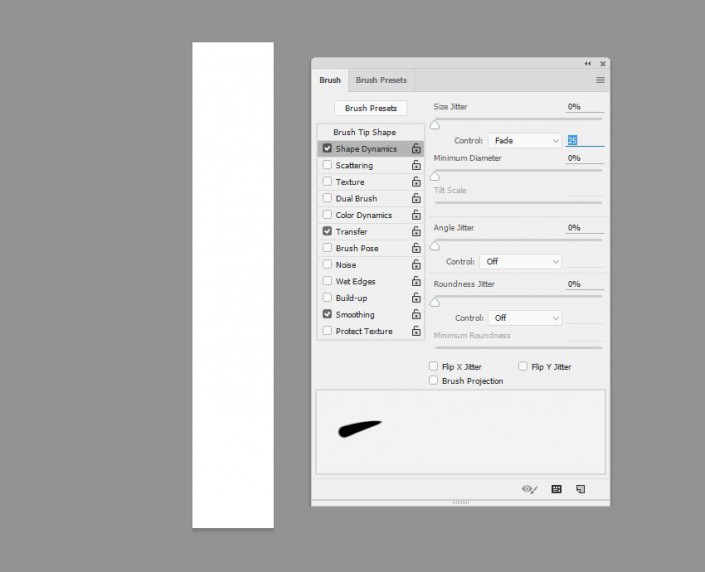
<點圖片看大圖>
圖36
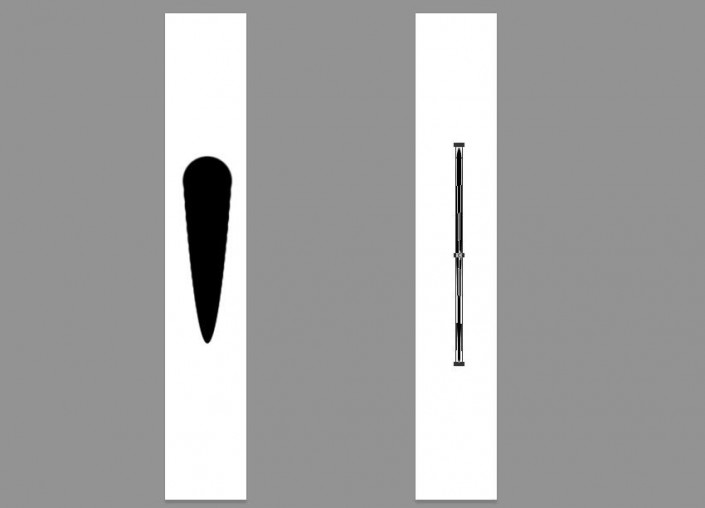
將前景色設置為黑色,按著Shift畫一條直線,轉換圖層為智能對象。按Ctrl+T調出自由變換工具,如下圖調整出雨滴狀。
<點圖片看大圖>
圖37
Step 2
對雨滴應用高斯模糊,設置半徑為1像素。

<點圖片看大圖>
圖38
接著應用動感模糊,設置如下。

<點圖片看大圖>
圖39
將白色背景隱藏起來,選擇“編輯>定義畫筆預設”,重命名后就生產雨滴畫筆。

<點圖片看大圖>
圖40
上一篇:ps cc小物件調色實例
相關推薦

Photoshop快速修復強光照射的非主

PS翻譯教程 教你做蝶蝎美人

非主流效果暗調鮮艷套簽

photoshop制作非主流簽名圖教程教

ps調出高級復古歐美色調教程

PS夜景美化:調出唯美藍色夜景燈光照片效果

調出絢麗藍天白云山水風景圖片的PS教程

調出金色晨曦森林兒童背影照片的PS教程



















