
ps非主流淡黃中性色調效果
2022-12-25 21:08:56
來源/作者: /
己有:23人學習過
我想現時來說,大家應該更偏向圖片處理這一塊。所以斗膽上傳一些自己處理圖片的技術貼,處理不是很好的話,還望大家多見諒啊。在展示怎么處理圖片的時候,我著重教大家怎么使用ps去處理圖片,用那些功能就能處理很漂亮的外景顏色。所以說要掌握處理的方法,就要熟悉ps工具的基本功能。
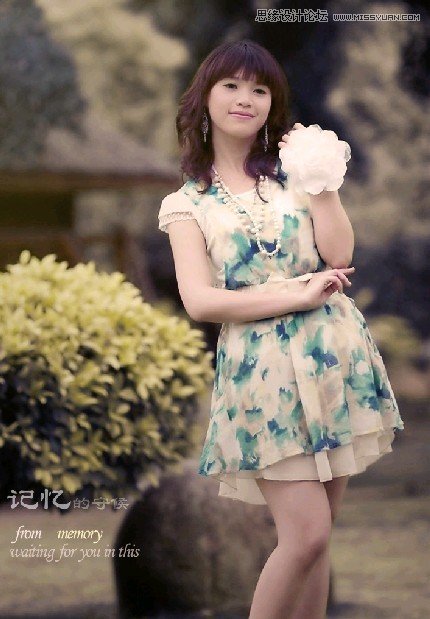
這是我在網上搜來的一張圖片,原來的圖片也很漂亮了,可是換種色調往往也成就另一種不一樣的感覺。
效果圖:
原圖:
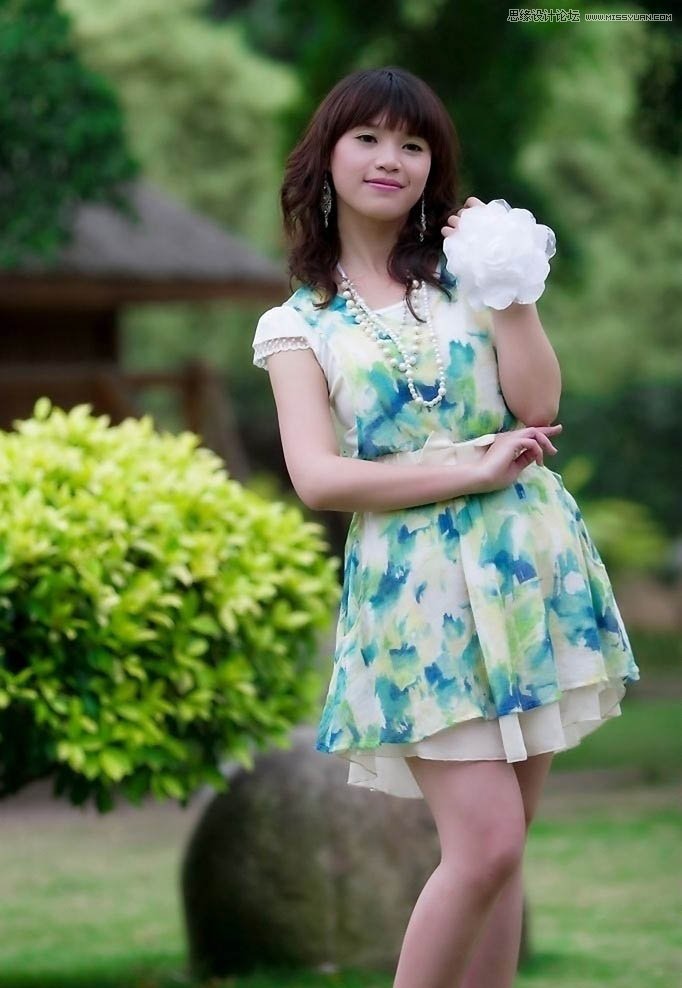
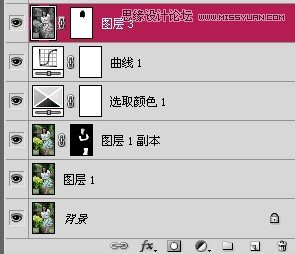
我所用的工具有蒙板,可選顏色,色彩平衡這幾個。這幾個也是很重要的。首先打開原圖素材,然后ctrl+J復制一層,這樣的效果是防止出錯刪掉原圖就沒了。
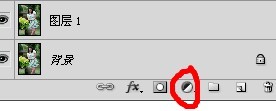
1、點擊紅色圈圈那個工具,選擇可選顏色,這樣做的好處是錯了可以方便修改。
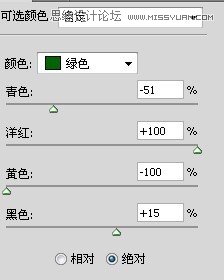
2、創建可選顏色,對綠色調整,其它不動,參數如下
3、創建曲線圖層,依然是點擊找到曲線,然后根據參數調整曲線
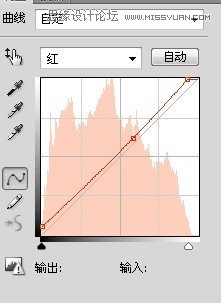
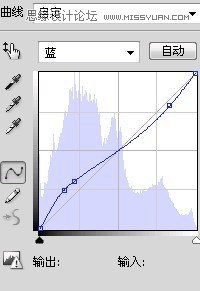
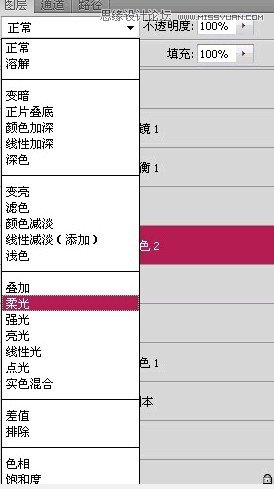
4、新建空白圖層,蓋印空白圖層,按CTRL+SHIFT+U對圖層進行去色處理,設置圖層的混合模式為柔光,圖層不透明度為70%,并用畫筆擦去人物不需要的部分。
這一步是為了加強照片的清晰度。如圖所示,設置柔光在這里
上一篇:ps樹林橙色非主流美女教程
相關推薦
ps cs6調出非主流紫紅色調
非主流照片制作之單色效果

Photoshop快速修復強光照射的非主

ps非主流粉紫色教程

ps調出高級復古歐美色調教程

PS夜景美化:調出唯美藍色夜景燈光照片效果

調出絢麗藍天白云山水風景圖片的PS教程

調出金色晨曦森林兒童背影照片的PS教程



















