
利用ps的pab模式調出柔美的人像照片
2022-12-25 21:00:24
來源/作者: /
己有:12人學習過
本教程調色方法非常獨特,操作雖然復雜一點,不過出來的效果非常不錯。思路:首先在RGB模式下,多次用計算得到圖片高光、中間調、暗部選區。然后在Lab模式下分別調用這三部分的選區,并用曲線調整顏色,可以得到非常不錯的效果。后期再回到RGB模式下潤色即可。
最終效果

原圖
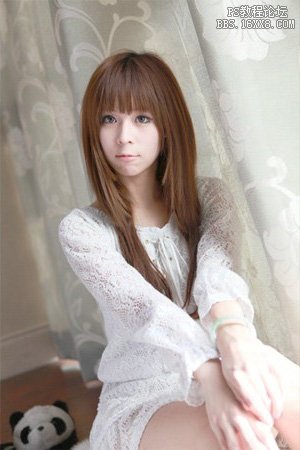
1、打開素材圖片為了獲取“中間調”,我們用到“計算”中的“正片疊底”功能,選擇菜單:圖像> 計算,設置如下。

<圖1>
2、點擊“通道”面板,看到了新生成的“Alpha1”。

<圖2>
3、注意圖1“計算”參數中選擇的都是紅色通道,因為我們這里處理的是人相片,當然究竟哪個通道更好使,有待進一步考察,但通常人相片對紅色通道做處理。
另一點需要注意的是,圖1中我們勾選了一個“反相”。類似的,我們還可以用“無反相勾選”與“雙反相勾選”來獲得另外兩個通道,也就是“亮調”和“暗調”。
其實到這步為止,都不是絕對的,比如你可以用其他通道,也可以用其他的混合模式,如此,我們得到了三個通道,他們依次近似代表了,亮調、中間調、暗調。

<圖3>

<圖4>
上一篇:ps非主流照片裝飾教程
下一篇:ps非主流漂亮的青綠色教程
相關推薦

photoshop調整人像照片膚色常用方

用Photoshop打造懷舊風格版畫

PS打造美麗蝴蝶化石

人像效果,模仿耐克體育海報的條紋圖

ps調出高級復古歐美色調教程

PS夜景美化:調出唯美藍色夜景燈光照片效果

調出絢麗藍天白云山水風景圖片的PS教程

調出金色晨曦森林兒童背影照片的PS教程



















