
ps保留單色調色教程
2022-12-25 21:29:10
來源/作者: /
己有:48人學習過
十、按Ctrl + M 對摳出的人物調整曲線,參數設置如圖15,16,效果如圖17。
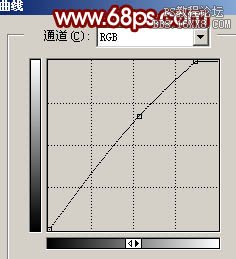
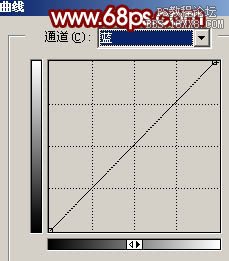
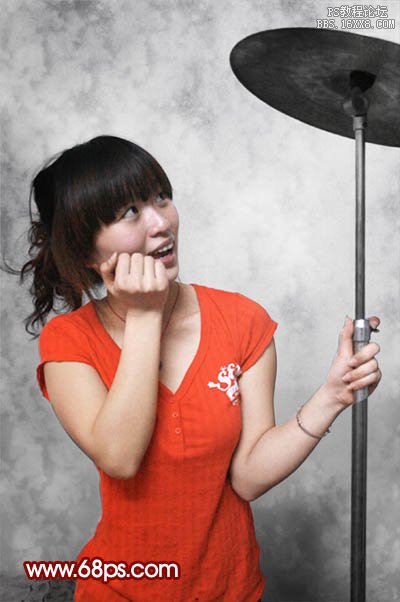
十一、簡單的給人物磨下皮,效果如下圖。
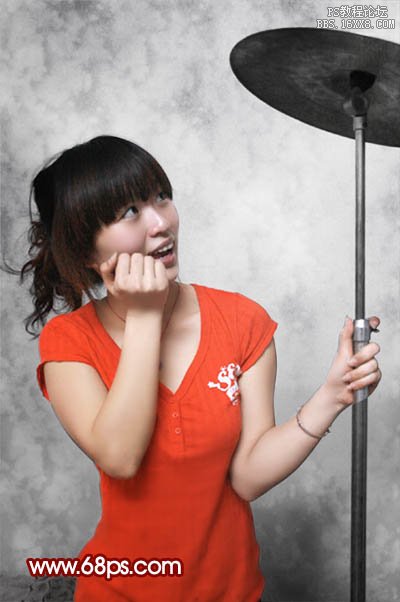
十二、創建亮度/對比度調整圖層,參數設置如下圖。
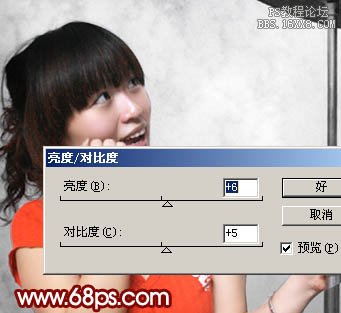
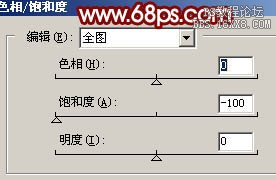
十三、創建色相/飽和度調整圖層,參數設置如圖20,確定后用黑色畫筆把人物衣服部分擦出來,效果如圖21。
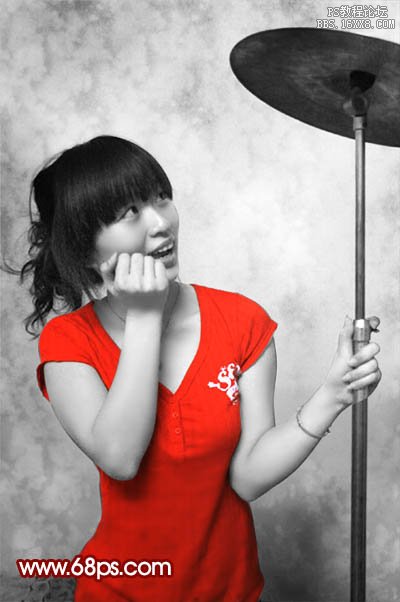
十四、創建曲線調整圖層,稍微調暗一點,效果如下圖。
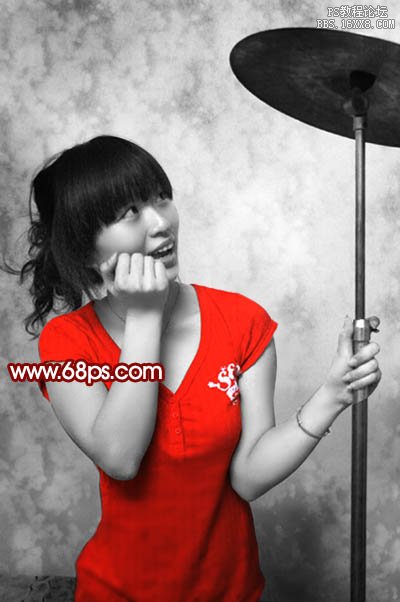
十五、新建一個圖層,按Ctrl + Alt + ~ 調出高光選區,填充白色,把圖層不透明度改為:40%,效果如下圖。
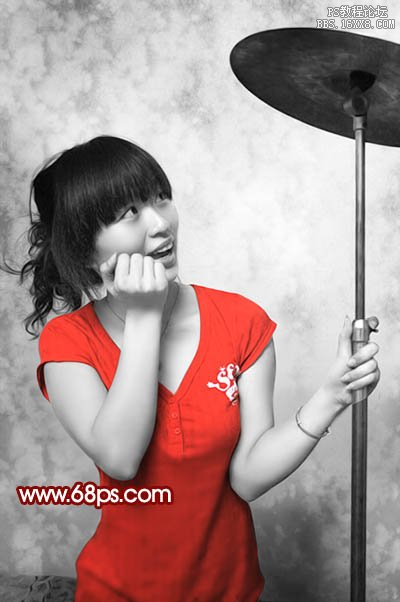
十六、新建一個圖層,按Ctrl + Alt + Shift + E 蓋印圖層。調整一下細節,適當銳化一下,完成最終效果。
上一篇:ps調出青藍色非主流美女圖
下一篇:ps反轉負沖調非主流效果
相關推薦

photoshop調整人像照片膚色常用方
教你20種常用的PS技術,讓你的照片美
如何使用ps調出更加通透的風景圖片
Photoshop人物皮膚調色技巧文字總

ps調出高級復古歐美色調教程

PS夜景美化:調出唯美藍色夜景燈光照片效果

調出絢麗藍天白云山水風景圖片的PS教程

調出金色晨曦森林兒童背影照片的PS教程



















