
ps調出美女照片唯美的古典風效果
2022-12-25 23:09:58
來源/作者: /
己有:18人學習過
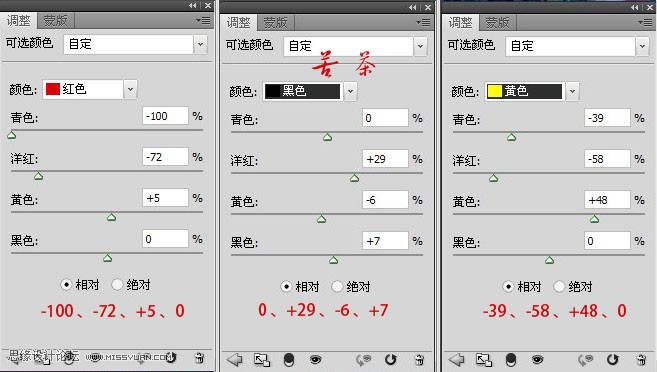
2.返回RGB顏色模式,創建可選顏色調整圖層,選擇紅、黃、黑色調整,參數設置如下圖。這一步是給畫面增加藍色。
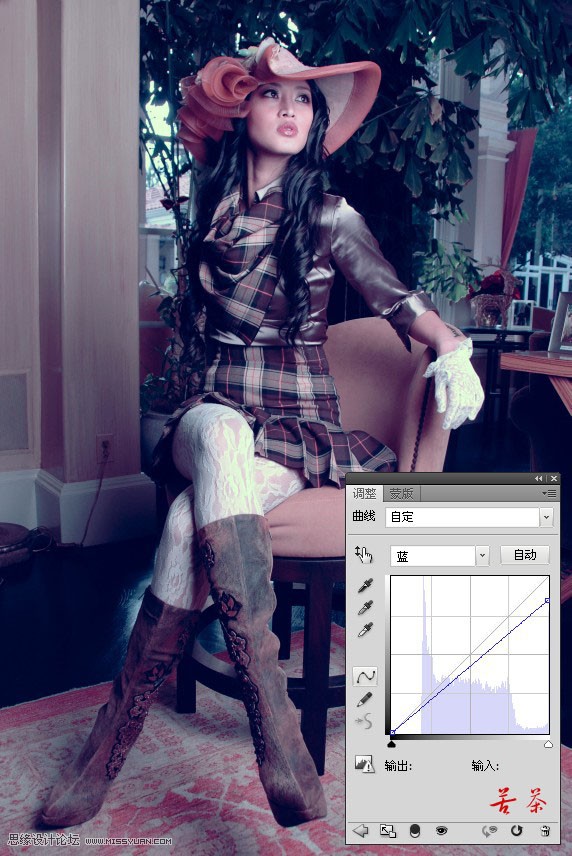
3.創建曲線調整圖層,選擇藍通道調整,參數設置如下圖。這一步是給高光增加黃色。
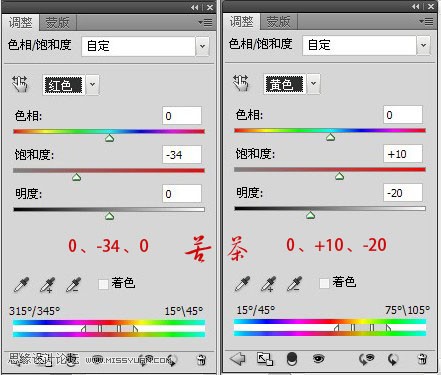
4.創建色相/飽和度調整圖層,選擇紅色、黃色調整,參數設置如下圖。
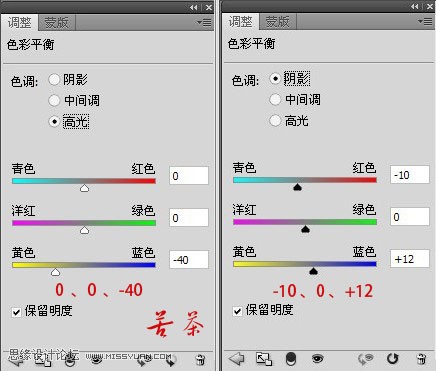
5.創建色彩平衡調整圖層,選擇高光、陰影調整,參數設置如下圖。這一步是在次突出高光黃調。
6.創建曲線調整圖層,選擇藍通道調整,參數設置如下圖。這一步是增強效果。
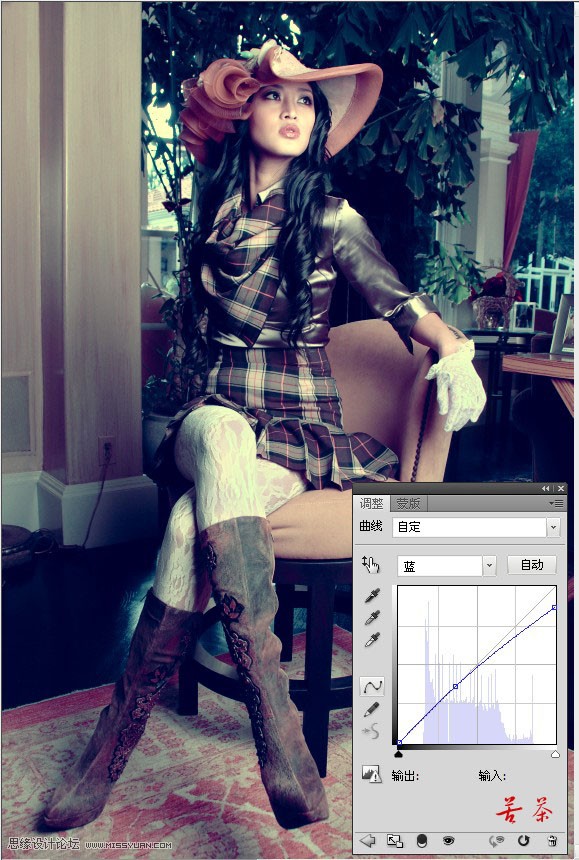
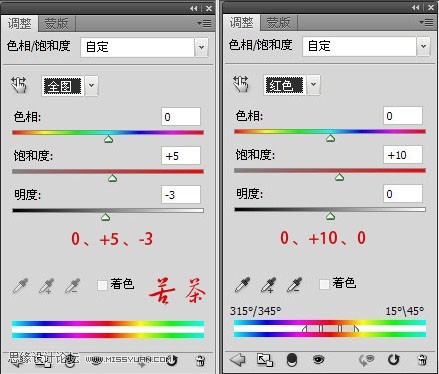
7.創建色相/飽和度調整圖層,選擇全圖、紅色調整,參數設置如下圖。這步是最后的色彩微調。
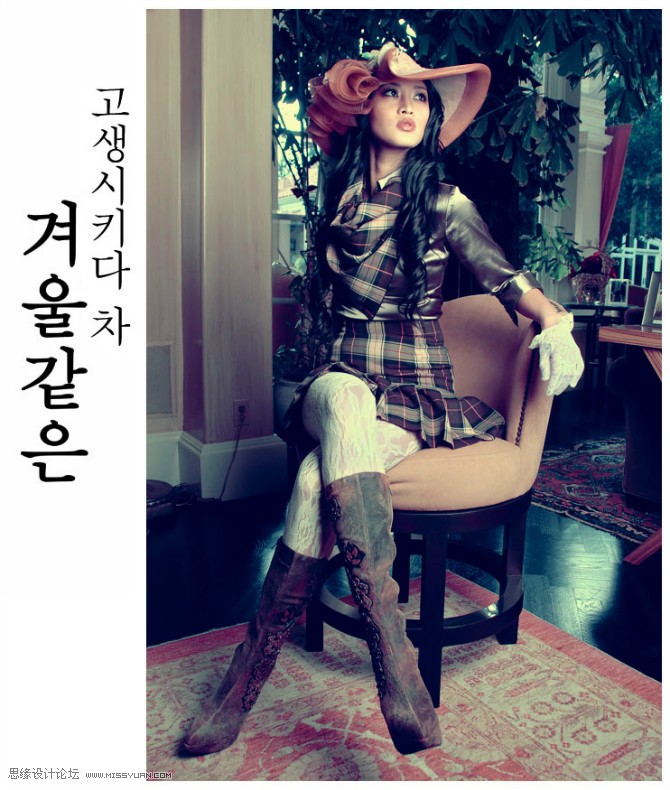
最后調整細節,完成最終效果。
相關推薦

ps質感中性色調人物調色教程

ps淡藍色人物調色教程

PS成簽教程:你是我唯一的愛-----人

人物調色--秋天不回來

ps調出高級復古歐美色調教程

PS夜景美化:調出唯美藍色夜景燈光照片效果

調出絢麗藍天白云山水風景圖片的PS教程

調出金色晨曦森林兒童背影照片的PS教程



















