ps調出影樓兒童照片小復古中性色效果
2022-12-25 23:45:53
來源/作者: /
己有:41人學習過
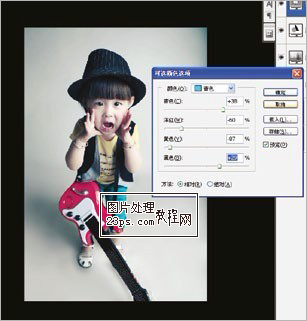
第六步:新建可選顏色圖層,調整紅色、黃色、綠色和青色。
![ps調出影樓兒童照片小復古中性色效果教程[PS高手進階]](https://img.lvups.com/d/file/bigpic/2022/12/25/p54i3zf2sil.jpg)
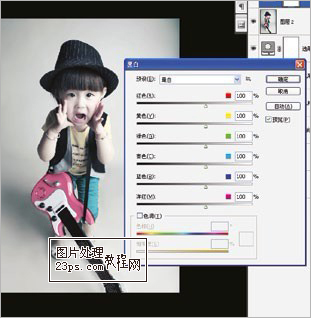
第七步:新建透明圖層,蓋印圖層并建議黑白調整層,將不透明度改為40%。
![ps調出影樓兒童照片小復古中性色效果教程[PS高手進階]](https://img.lvups.com/d/file/bigpic/2022/12/25/qge4s34nxwt.jpg)
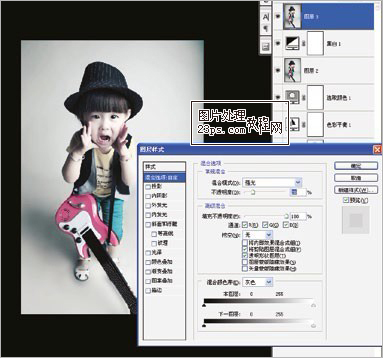
第八步:再次蓋印圖層,濾鏡-模糊-高斯模糊,半徑2,圖層設置為強光模式,不透明度為20%。
![ps調出影樓兒童照片小復古中性色效果教程[PS高手進階]](https://img.lvups.com/d/file/bigpic/2022/12/25/2xeqsq40gnq.jpg)
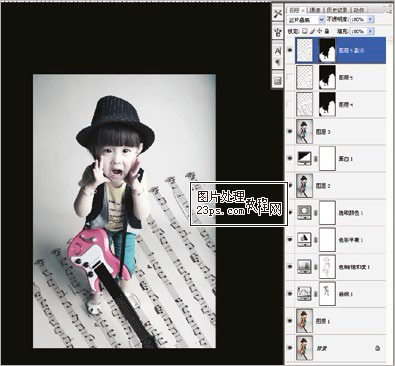
第九步:添找出一張樂譜的素材,作為背景,將樂普圖片順著吉他的角度擺放并用蒙版摳出人物。
![ps調出影樓兒童照片小復古中性色效果教程[PS高手進階]](https://img.lvups.com/d/file/bigpic/2022/12/25/qjkr5hgnwdf.jpg)
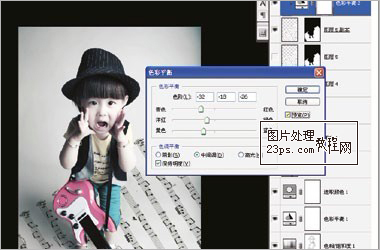
第十步:建立色彩平衡的調整層切入樂普圖層,將樂譜色彩和背景色彩相統一。
![ps調出影樓兒童照片小復古中性色效果教程[PS高手進階]](https://img.lvups.com/d/file/bigpic/2022/12/25/3xu0vea2yin.jpg)
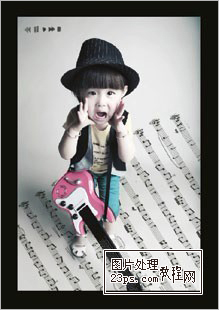
第十一步:在左上角加上手繪的收音機按鈕符號,點綴平衡畫面。
![ps調出影樓兒童照片小復古中性色效果教程[PS高手進階]](https://img.lvups.com/d/file/bigpic/2022/12/25/0ehdirj11ub.jpg)
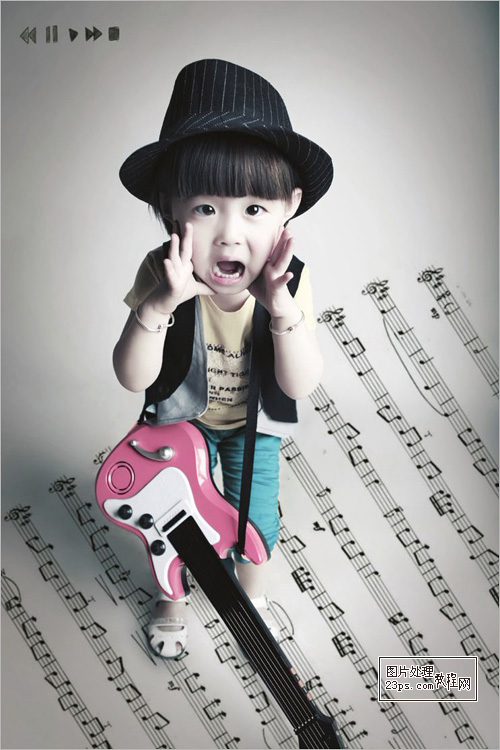
最終效果
![ps調出影樓兒童照片小復古中性色效果教程[PS高手進階]](https://img.lvups.com/d/file/bigpic/2022/12/25/b4cmovqcxlk.jpg)
標簽(TAG) 人物調色
下一篇:夏日色調,調出夏日繽紛色風景照片