
場景合成,在PS中合成一幅小女孩與蝴蝶對話的神奇場景
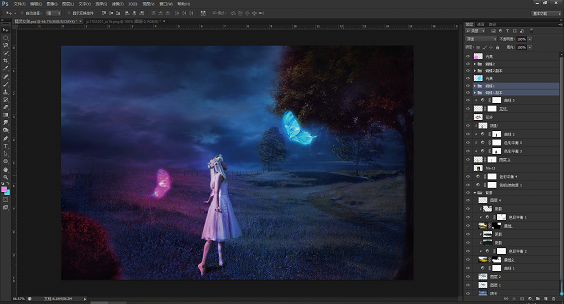
插入星光素材,調整大小和位置后,把圖層模式改為顏色減淡。


Ctrl+L調整色階,讓星點更為明顯,參數如下:

Ctrl+T調整大小位置,效果如下:

添加蒙版并用畫筆編輯蒙版,保留部分星點,得到如下效果:
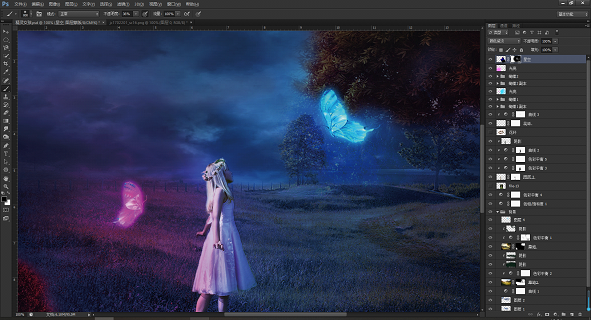
同樣方法為左側蝴蝶周圍添加星點。
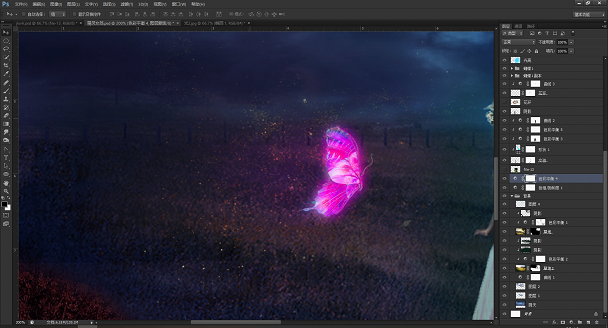
最終效果如下:

調整兩邊星點的細節色相,使畫面更協調。
新建色相/飽和度調整圖層并與星空圖層建立剪貼蒙版,調整左邊蝴蝶星點色相。調整參數可以參考下圖:

再次新建色相/飽和度調整圖層并與右側的星空圖層建立剪貼蒙版。調整參數可以參考下圖:
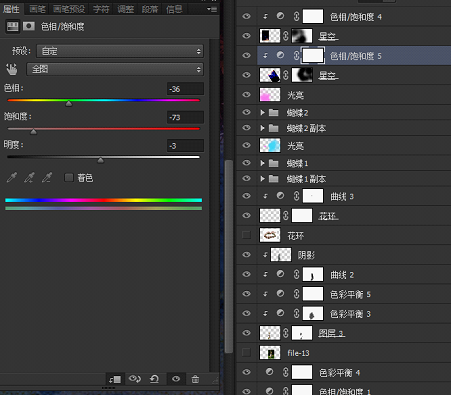
得到效果如下:
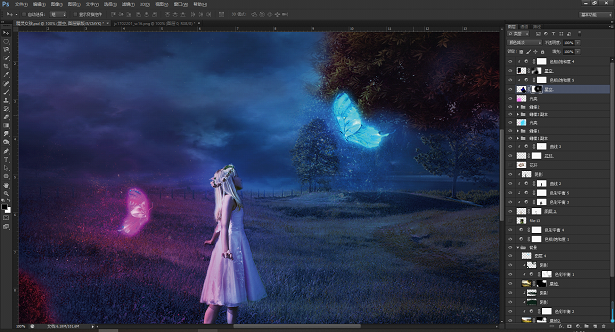
8.整體氛圍感調整。
先調整人物光感。
用鋼筆描繪出面部輪廓形狀,然后填充藍色高光色。
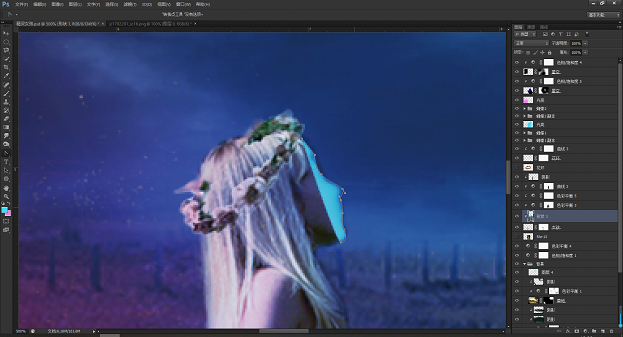
將圖層模式改為疊加,不透明度降低為30%。
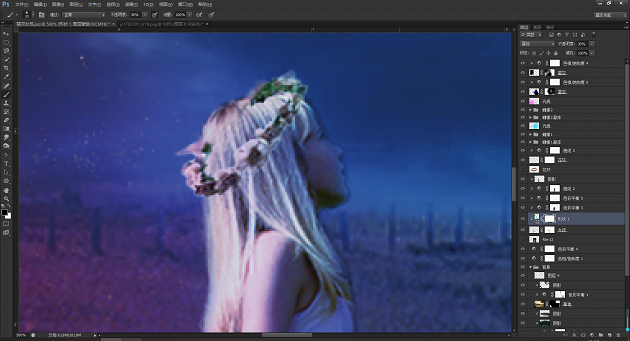
新建圖層,吸取紫色蝴蝶高光色,在女孩手臂邊緣使用柔邊畫筆畫出輪廓。
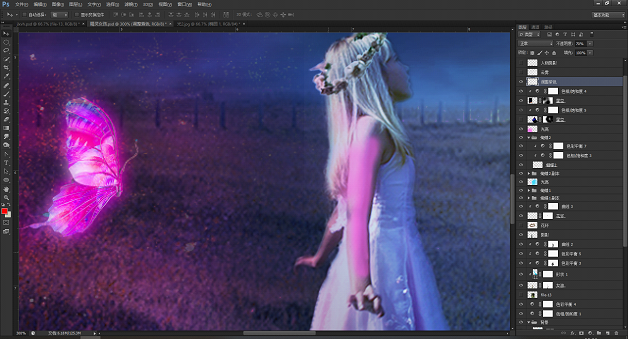
修改圖層模式為柔光,不透明度為70%,效果如圖:

新建圖層,用黑色柔邊畫筆畫出人物陰影。圖層模式為疊加,不透明度為 75%。

新建圖層,設置前景色為白色,選擇sampled Tip云層樣式的畫筆畫出煙霧制造朦朧感。畫筆不透明度為 20%。效果如圖:
畫筆樣式
 煙霧效果
煙霧效果

新建圖層,模式為疊加,不透明度40%,設置前景色為黑色,在四個角用畫筆添加暗角。效果對比:
繪制暗角前

繪制暗角后

新建色彩平衡調整圖層協調整體色調。調整參數如下:

效果如下:

完成:

教程有點長,同學們要耐心的跟著教程學,創意是無限的,相信借鑒教程之后同學們會制作更好的優秀作品,在PS中創造無限可能。
上一篇:PS換臉技術
相關推薦

Photoshop修復和合成夢幻人物

Photoshop圖片合成教程:把美女放到

場景合成,用PS合成逼真的大鯊魚鉆出

恐怖-PS合成面部灼燒效果

合成行駛在夢幻森林中火車照片的PS教程

合成恐怖靈異雙重曝光頭像照片的PS教程

PS合成明亮夜色下的天使白狼場景圖片

戰爭海報,PS合成戰爭電影主題海報圖片設計教程



















