
Photoshop合成實例:合成手中寶石
2022-12-26 00:20:42
來源/作者: /
己有:44人學習過
9.單擊創建新的填充或調整圖層,在彈出的菜單中選擇“黑白”命令,并入下圖設置,等到“黑白2”圖層,給“圖層2”添加圖層蒙板,并填充黑色前景色,在把前景色設置為白色選擇“畫筆工具
 ,設置其畫筆大小和不透明度,在圖層蒙板中進行涂抹,以將星球圖像及星球周圍散發的光芒涂抹出來,蒙板涂抹效果看下圖。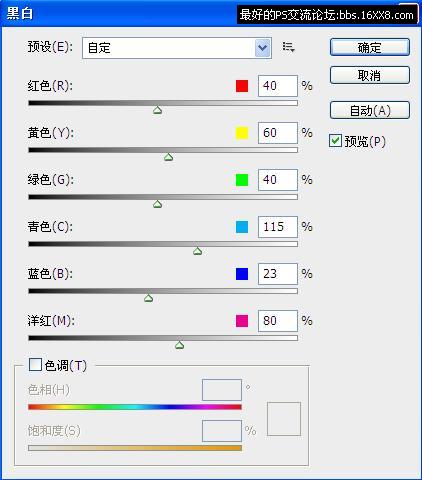
黑白參數設置
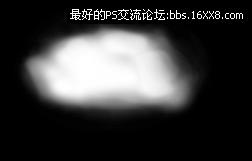
蒙板涂抹效果
10.單擊創建新的填充或調整圖層按鈕,在彈出的菜單中選擇“漸變映射”命令,從左到右分別設置色標為黑色、#9e1d1d、#ffd235、白色,得到如下圖效果,在按住Alt鍵拖動“黑白2”圖層蒙板縮覽圖到“漸變映射2”圖層上,在彈出的對話框上點擊確定。
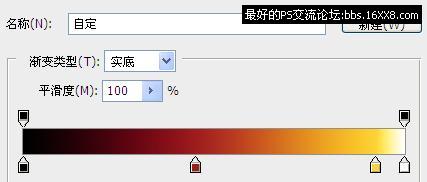
設置漸變
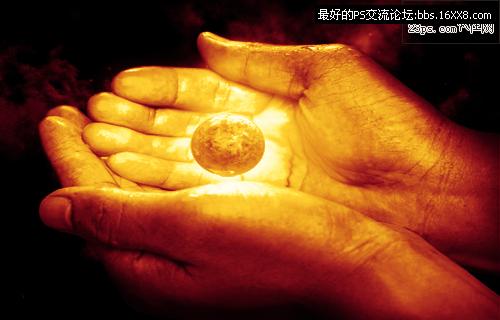
應用漸變后的效果
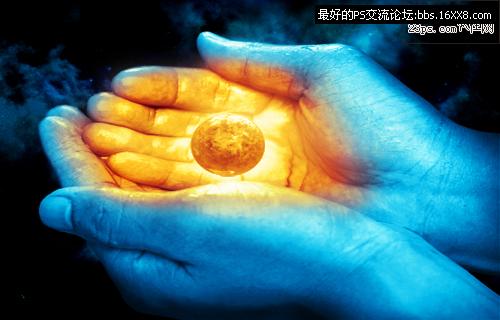
應用蒙板后的效果
11.將“素材5”拖入制作的圖像中,用自由變換工具,按住Shift鍵,順時針旋轉45度并同時縮小圖像后確定,設置圖層的混合模式為“濾色”得到最終效果。
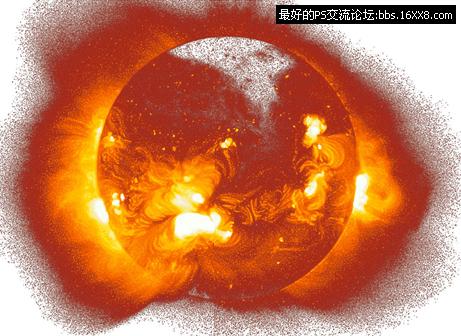
素材5
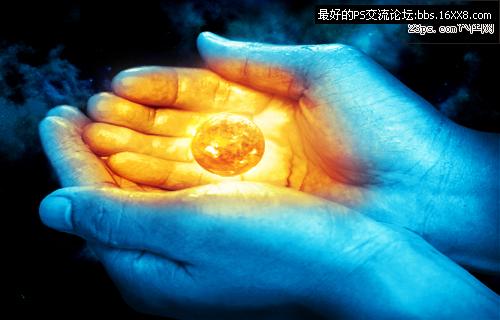
最終效果
標簽(TAG) 照片合成
上一篇:魔幻效果,給森林人像增加魔法場景
相關推薦

Photoshop快速修復強光照射的非主
Photoshop通道修復偏藍照片的方法

祁連山教你四種用photoshop優化模

卒仔:用photoshop還原真實顔色...

合成行駛在夢幻森林中火車照片的PS教程

合成恐怖靈異雙重曝光頭像照片的PS教程

PS合成明亮夜色下的天使白狼場景圖片

戰爭海報,PS合成戰爭電影主題海報圖片設計教程



















