
ps合成竹筏上美麗的新娘教程
2022-12-26 01:47:38
來源/作者: /
己有:31人學習過
14、再按住Ctrl+Shift+Alt+E進行蓋印圖層,生成圖層5,如下圖所示:
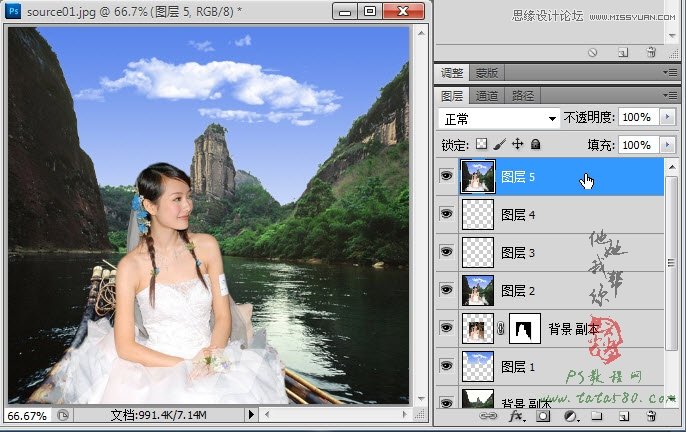
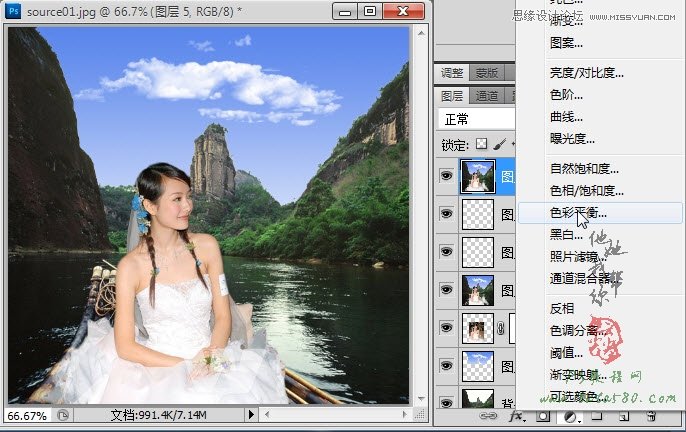
15、到此基本上就完成了婚紗外景的合成,不過一般最后還要進行整體的色彩調整,單擊圖層面板下方的“創建新的填充或調整圖層”按鈕,選擇“色彩平衡”,如下圖所示:
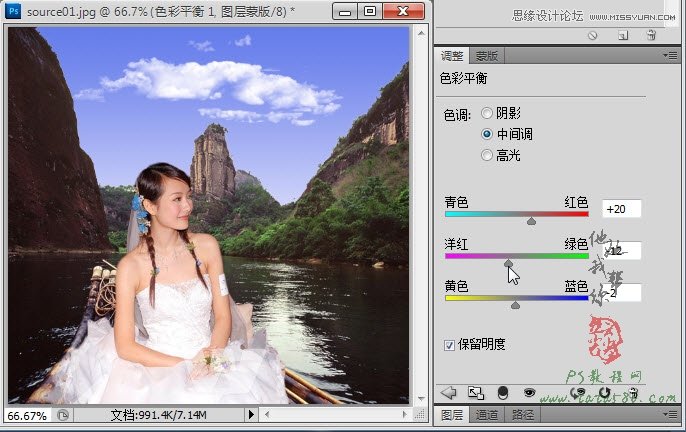
16、先進行“中間調”的調節,調整色彩沒有定性,可以根據你自己的喜歡進行調整,本處參數設置如下圖所示:
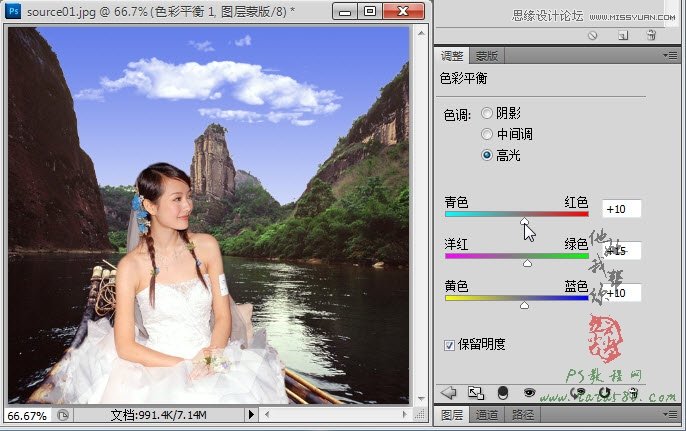
17、再單擊選擇“高光”,適當加大“紅色”、“綠色”、“藍色”,具體如下圖所示:
上一篇:ps合成懸崖邊上奇幻的場景教程
下一篇:ps使用素材合成水下男美人魚場景
相關推薦

Ps實例教程--等級星星的制作
PS設計制作網頁專題頂部圖片教程

ps圖層樣式的妙用網頁設計實用教程

UI教程,扁平微質感的鏡頭UI圖標教程

合成行駛在夢幻森林中火車照片的PS教程

合成恐怖靈異雙重曝光頭像照片的PS教程

PS合成明亮夜色下的天使白狼場景圖片

戰爭海報,PS合成戰爭電影主題海報圖片設計教程



















