
PhotoShop濾鏡:實戰KPT7(二)
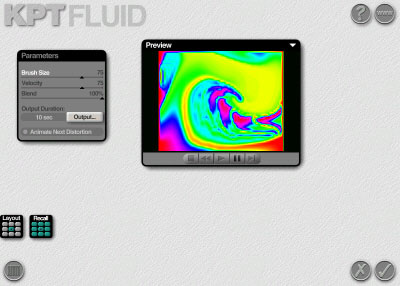
從上圖可以看出,這個濾鏡的設置相對比較簡單。你只需要對筆刷的尺寸、速度還有液體的濃度進行設置。
1、在Photoshop中新建一個250pix*200pix的文件。
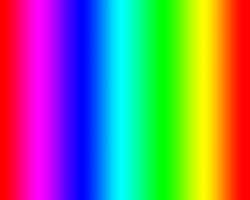
2、填充彩虹漸變。
3、選擇Filters > KPT effects > KPT Fluid。在Parameters(參數)面板中進行如下設置。
4、將Brush size滑塊拖動到75位置;將Velocity滑塊拖動到75位置;將Blend滑塊拖動到100位置。
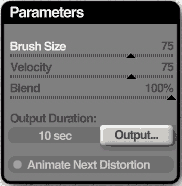
Brush size滑塊是用來設置筆刷的尺寸的,數字越大筆刷尺寸也就越大。
Velocity滑塊是用來設置筆刷劃過液體的速度,這個數字設置的越大,圖像的變化也就越繁復。
Blend滑塊是用來設置液體的粘稠度的,這個數字設置的越大液體的流動性也就越大。例如:你將數值設置為80,液體的粘稠度與汽油相仿;你將數值設置為5,液體的粘稠度就與奶油相仿。
現在我們使用鼠標在圖像預覽窗口中快速劃過。等到圖像完全靜止。
5、重新將Brush size滑塊拖動到1位置,將Velocity滑塊拖動到100位置。使用鼠標在畫面上作各種圓周運動。當你移開鼠標后你會發現圖像中的顏色如液體般繼續流動,這種流動帶有很大的隨意性。當你發現滿意的畫面后,立即按下預覽窗口下部的暫停鍵。
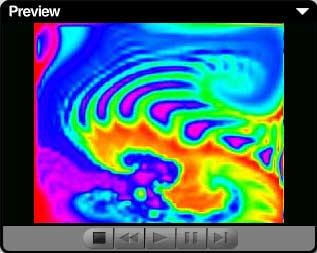
次序解釋一下Preview窗口中幾個按鈕的功能:
Stop simulation(停止按鈕):點擊此按鈕會返回到圖像產生流體效果前的最初狀態。
Rewind distortion(倒帶按鈕):點擊并按住此按鈕,圖像的模擬效果將向回倒轉。
Continue simulation(繼續播放按鈕):點擊此按鈕被暫停的流動效果會繼續按原來的軌跡流動。
Pause simulation(暫停按鈕):點擊此按鈕可以將流動效果暫停。
Step forward(單步播放按鈕):點擊或按住此按鈕,可以跳躍播放液體流動的過程。
該濾鏡還可以將顏色流動的過程導出成為一組連續的圖片(BMP格式)或視頻動畫(AVI格式或MOV格式)。
6、在Parameters面板上的Output Duration文字框中輸入20作為導出動畫的時間。
7、點擊旁邊的Output按鈕打開Make Movie(輸出電影)對話框。
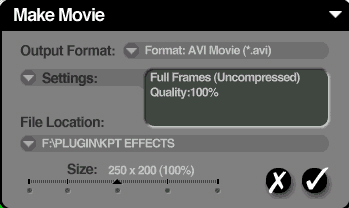
8、在Output Format(導出格式)菜單中選擇AVI Movie。(還可以選擇BMP Sequence或QuickTime Movie格式)。
9、點擊Settings為影片選擇一個視頻壓縮設置。這里我們選擇Indeo_video 5.04,其他選用默認設置。
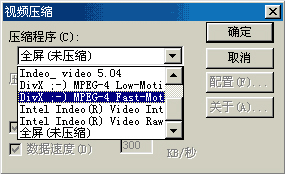
10、在File Location(輸出文件位置)文字框中輸入“C:\temp”作為文件存放的位置。
11、調整Size滑塊設置輸出影片的畫面尺寸。這里我們選擇默認設置。
12、點擊對號確認后,等待一會兒,視頻畫面即可輸出完畢。
13、最后點擊右下角的確認按鈕,返回到Photoshop中。
注:如果Parameters面板底部的Animate Next Distortion選項被選定,那么當你給圖像應用了Fluid效果后,Make Movie對話框就會自動彈出。
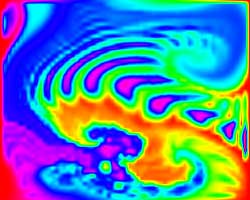
現在大家自己動手,看看自己的感覺和運氣都能搞出什么新意思來^_^
上一篇:教你用PS外插濾鏡做卷頁效果
下一篇:ps藝術木紋相框教程
相關推薦

Portraiture濾鏡,Portraiture磨皮濾

皮膚處理,五分鐘做出商業磨皮效果

ps結合CR添加清新的彩妝效果

瘦臉教程,詳細講解液化濾鏡瘦臉的方

photoshop教你利用濾鏡打造小清新鏡頭光暈

用抽出濾鏡對毛發摳圖的PS教程

用PS抽出濾鏡對毛毛蟲圖片摳圖換背景

用抽出濾鏡摳圖的幾種方法



















