
PS仿手繪教程:照片美化教程
2022-12-25 17:01:27
來源/作者: /
己有:19人學習過
十、這時再把嘴巴路徑轉成選區,使用涂抹工具把人物嘴唇的效果涂抹出來。
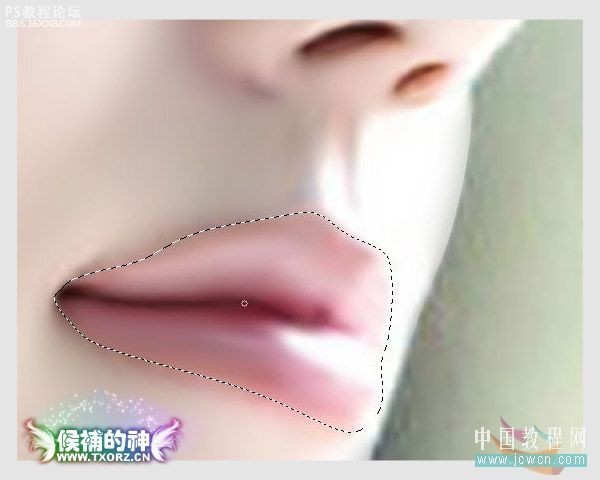
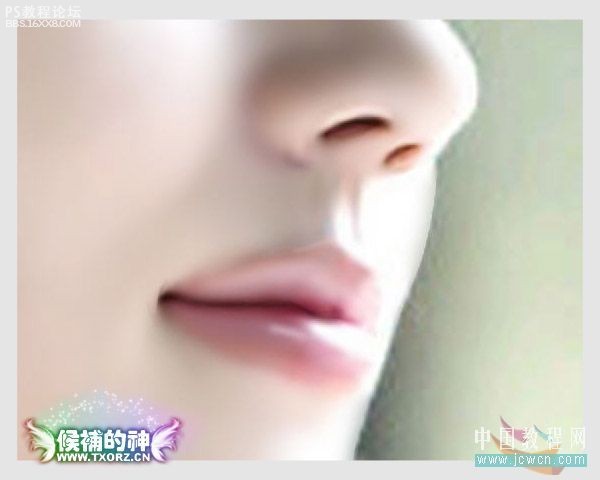
, 十一、將臉部及手臂路徑轉換成選區,使用涂抹工具在選區邊緣向外涂抹,再執行CTRL+SHIFT+I反選,然后用涂抹工具向內涂抹,經過這種步驟處理的輪廓效果就能表現出來。
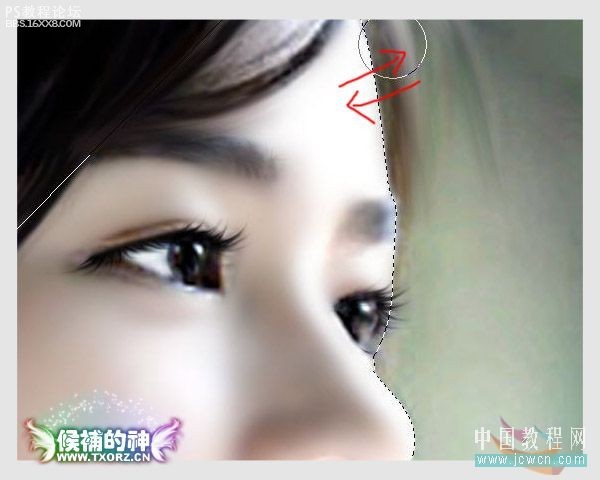
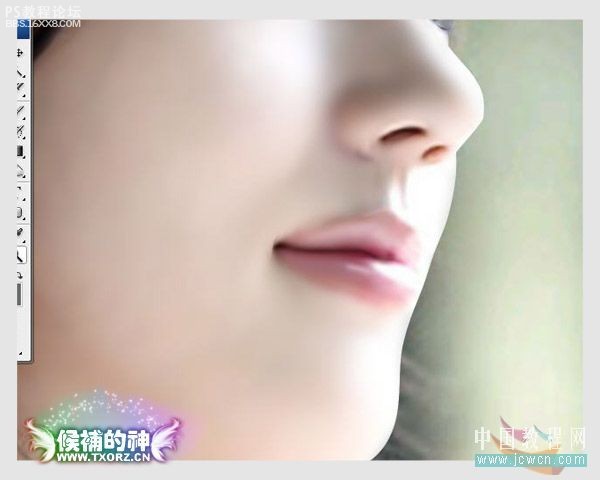
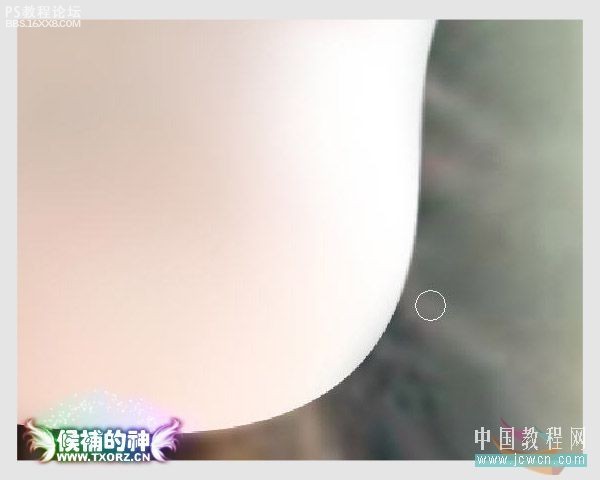
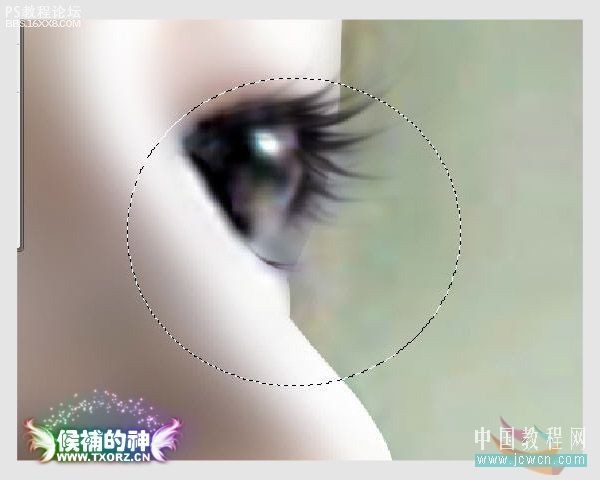
十二、雙眼皮的美女才漂亮,所以我們要給這位照片中的美女添加雙眼皮,勾出一個選區,用加深工具在選區內側加深,再用模糊工具修飾。
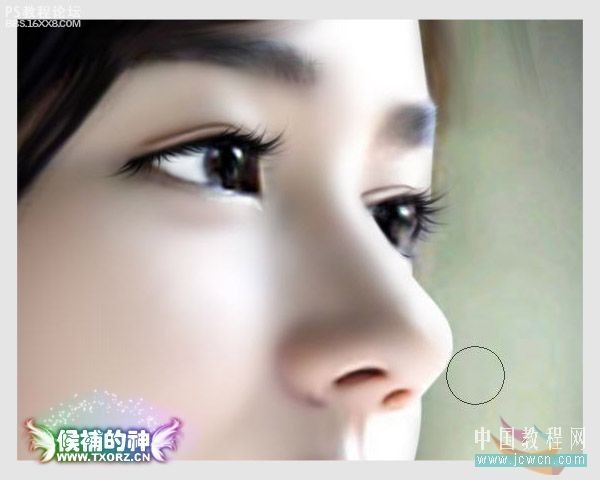
, 十三、手指輪廓的處理和面部是一樣的,選建立選區,先用涂抹工具由內向外涂抹,再用模糊工具進行一些模糊處理,再用加深工具銳化指縫。
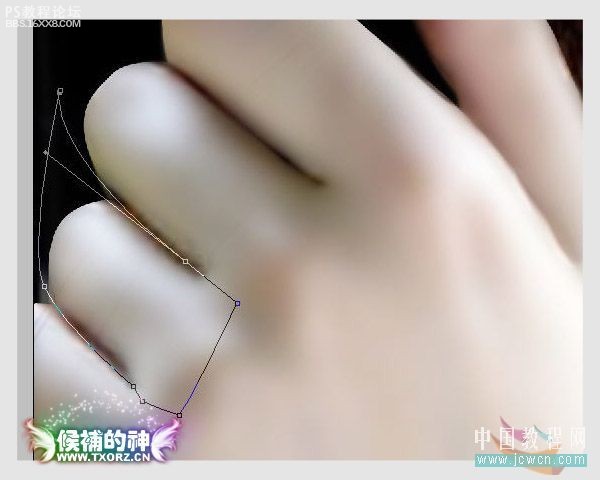

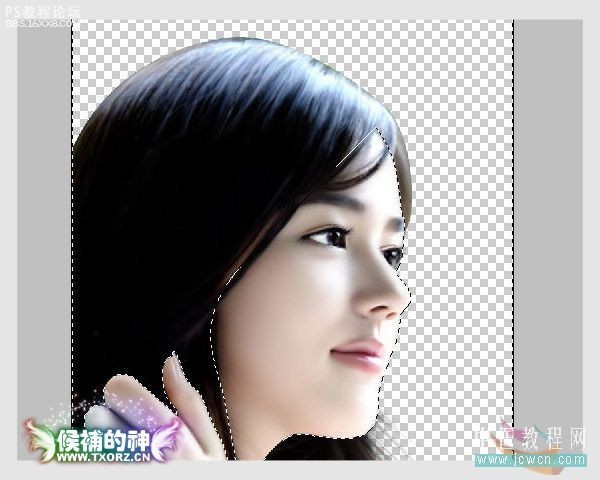
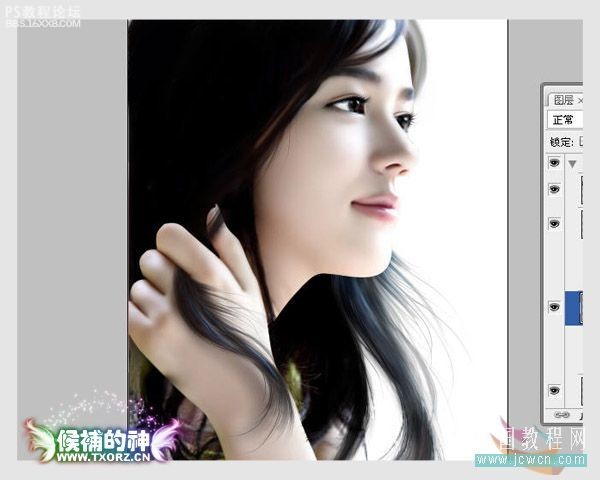
十四、用鋼筆工具把人物摳出來,轉換成選區,反選,刪除選區內容,這時就只保留了人物,方便后面的更換背景。
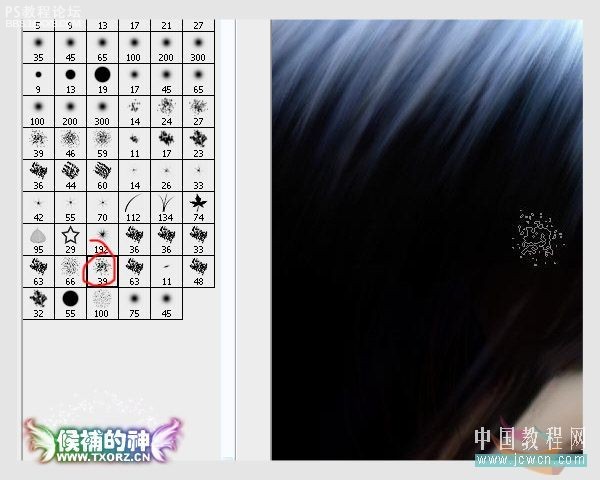
十五、在這一步中就可以添加一些頭發,加了手指中間,用頭發筆刷添加;還可以使用液化工具改變頭發筆刷的形狀。
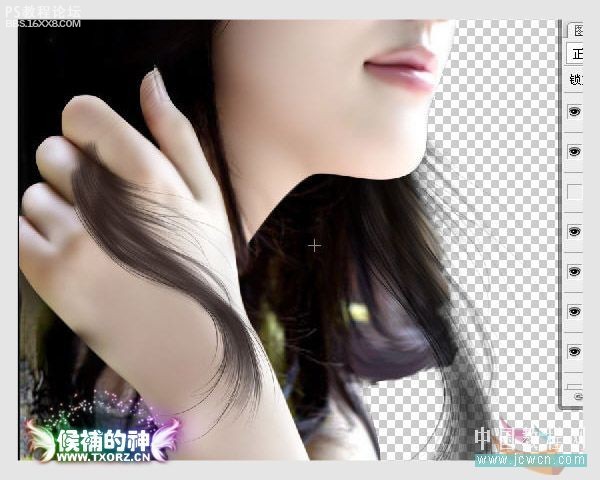

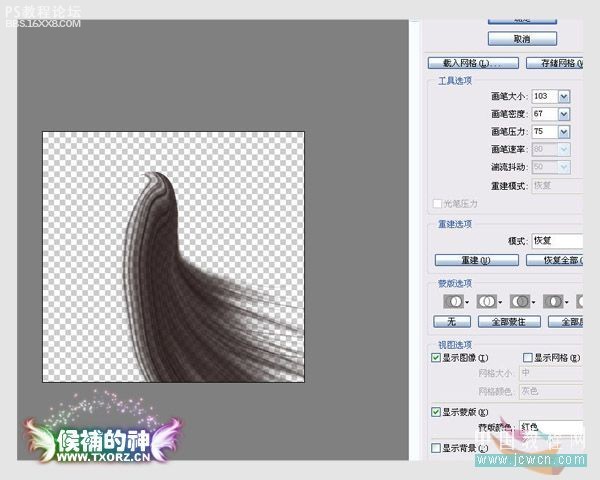
, 十六、選擇一種合適的筆刷,沿著人物頭發的紋理進行涂抹。
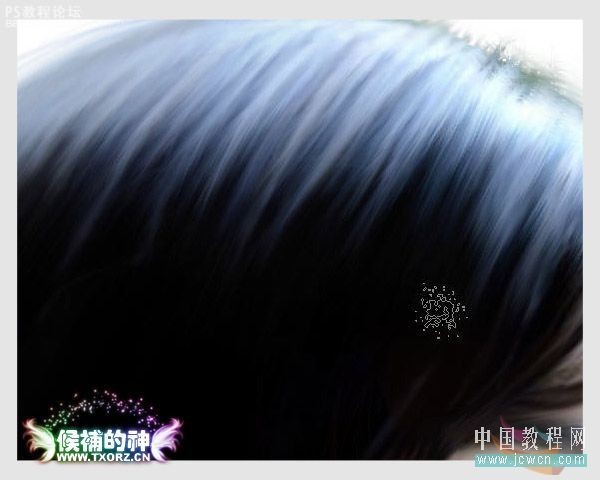
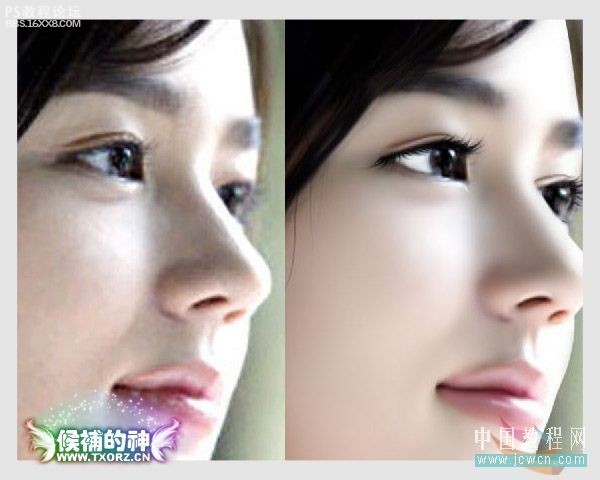
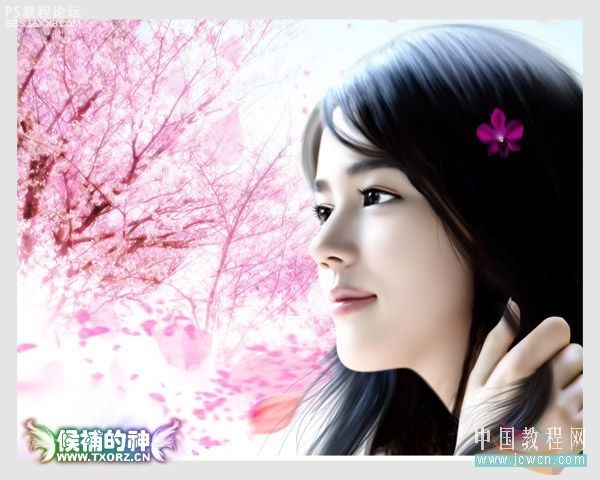
處理完以后的效果。最下面是圖像旋轉并添加了背景的效果。
作者:候捕的神 出處:ф國教程網
上一篇:ps仿手繪效果制作過程
相關推薦

Photoshop美女照片轉手繪詳細教程

PhotoShop照片轉手繪步驟的簡單教

Photoshop照片轉手繪方法:添加新元

PS教程:把兒童大頭照簡單轉手繪

如何用PS把渾濁的風景照片調出通透清晰

PS商業修圖師對人物頭發進行精修教程

如何用PS打造出明亮而有神的眼睛效果

PS商業修圖給人像增強光影質感的方法介紹



















