
炫彩效果,用PS創建3D炫彩照明文字效果
本篇教程通過PS創建3D炫彩照明文字效果,我們根據文本和形狀圖層創建了三維網格,調整了材質設置,并使用照明紋理的漸變填充創建了多彩的照明效果,形成一個斑斕的立體炫彩照明文字效果,同學們一起來看一下吧。
效果圖:

操作步驟:
1.如何創建3D文字
步驟1
在1300 x 1300像素創建一個新文檔。
然后使用字體Primal在“全部大寫”中創建文本,將“大小”設置為90磅,“跟蹤”值設置為30。

第2步
轉到3D>從選定圖層的新建3D擠出。這將從文本層創建一個3D網格。
要訪問3D網格設置和屬性,您需要打開兩個面板:3D面板和“屬性”面板(均可在“窗口”菜單下找到)。
在3D面板的3D場景的所有組件,并且當你點擊任何這些名稱,你就可以訪問在其設置的屬性面板。因此,請確保在“屬性”面板中更改其設置之前,始終在3D面板中選擇要修改的元素的選項卡。
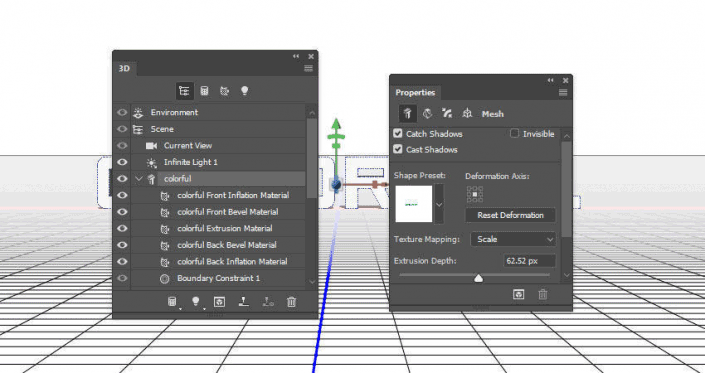
第3步
如果選擇“移動工具”,則會在選項欄右側找到一組3D模式。
當您選擇其中一個時,您可以單擊并拖動以執行更改(在3D面板中的選定元素上)。
使用這些模式將當前視圖更改為您喜歡的角度。

2.如何調整3D網格和頂蓋設置
步驟1
選擇3D面板中的3D網格選項卡,并將“屬性”面板中的“擠出深度”更改為15像素。

第2步
點擊帽圖標上方屬性面板,并更改斜邊寬度到1。

3.如何修改3D材質設置
步驟1
選擇除擠出材料之外的所有材料選項卡,并使用這些設置(使用的顏色值為RGB):
彌漫:211,211,211
鏡面:180,180,180
閃耀:80%

相關推薦

PS照片處理教程:幾步讓模糊圖片變

PS照片處理教程:利用對比色修復偏

PS照片處理教程:去除漂亮美眉身上

ps人像合成藝術作品效果教程

如何用PS把渾濁的風景照片調出通透清晰

PS商業修圖師對人物頭發進行精修教程

如何用PS打造出明亮而有神的眼睛效果

PS商業修圖給人像增強光影質感的方法介紹



















