
編織效果,利用PS把圖片設計成編織紋理效果
用矩形工具對比著參考線做出如圖所示的樣子,目的是為了建立選區,所以你直接用矩形選框工具也可以,只是我個人習慣用矩形而已:
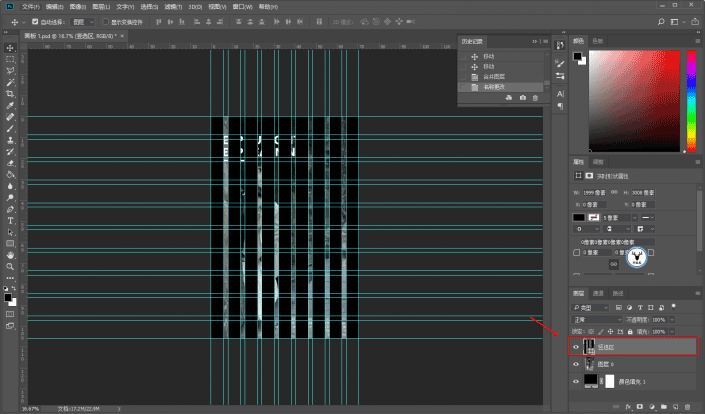
同樣的道理再用矩形工具橫著做出如圖所示的樣子,目的相同:
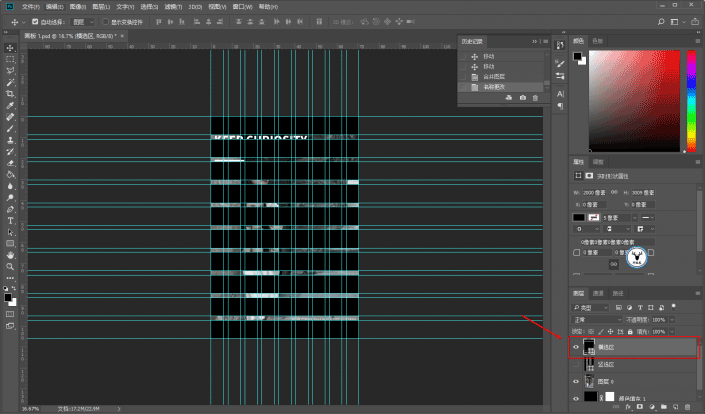
把兩個用于做選區的矩形圖層都隱藏掉,把背景圖層復制出來一份。
然后按住ctrl鍵單擊矩形圖層的縮略圖載入選區以后給兩個背景圖層分別添加不同選區的圖層蒙版http:///tags/38847/:

接下來我們需要把如圖所示標注了1的小方塊選區做出來:
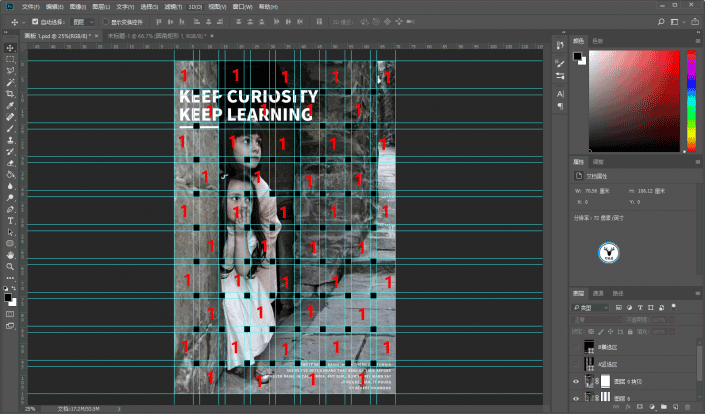
然后還需要做一個如圖所示標注的2的小方框選區,然后分別給1的小方框選區以及2的小方框選區添加圖層樣式,這樣才能做到最終的效果:
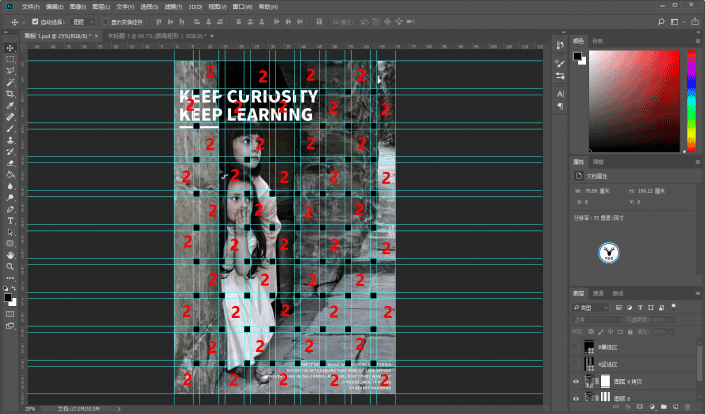
當然你可以選擇分別用矩形選框工具框選或者用矩形分別作出選區以后存儲選區然后分別載入達到目的。
但是我覺得那樣比較麻煩,而且框選的話容易眼花,這里我給大家分享一個我的方法。
如圖所示,我們先按住ctrl鍵鼠標單擊A豎選區的圖層縮略圖載入選區:
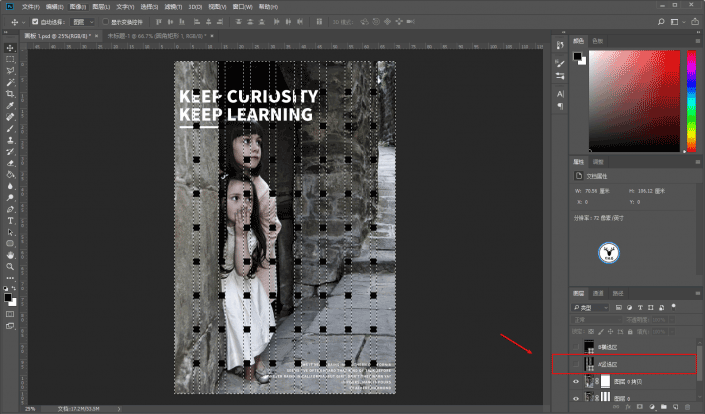
在PS中,如果你想要在已經載入的A豎選區之上再添加B橫選區進行相加、相減或者相交可以用下面的快捷鍵http:///photoshop/jiaocheng/110097.html:
載入A的選區以后按ctrl+shift鼠標單擊B的圖層縮略圖為選區A+B。
載入A的選區以后按ctrl+alt鼠標單擊B的圖層縮略圖為選區A-B。
載入A的選區以后按ctrl+alt+shift鼠標單擊B的圖層縮略圖為選區取A與B的交集。
所以這里我們在載入A選區的基礎上按ctrl+alt+shift鼠標單擊B的圖層縮略圖,相交的部分即所有的小方框選區就都選擇出來了:
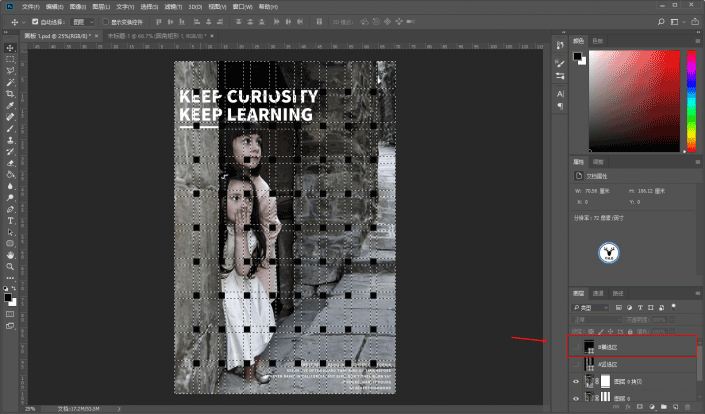
這個時候我們先選擇一個背景圖層,點擊進入快速蒙版模式,紅色部分代表著選區以外:
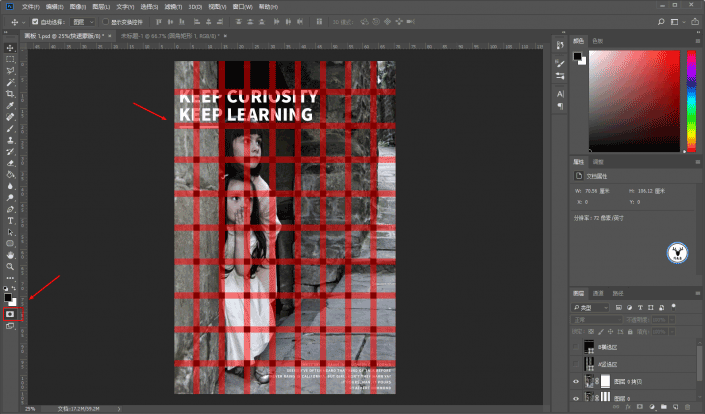
然后直接用油漆桶工具,按照我們之前的想法去進行方塊選區的填充:
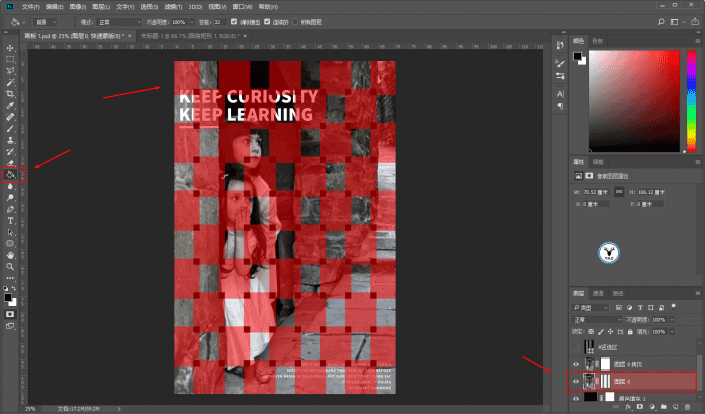
點擊退出快速蒙版模式,可以看到想要的小方框部分已經很輕松的選取出來了:

然后ctrl+j復制出一個圖層,就得到了這樣的圖案:
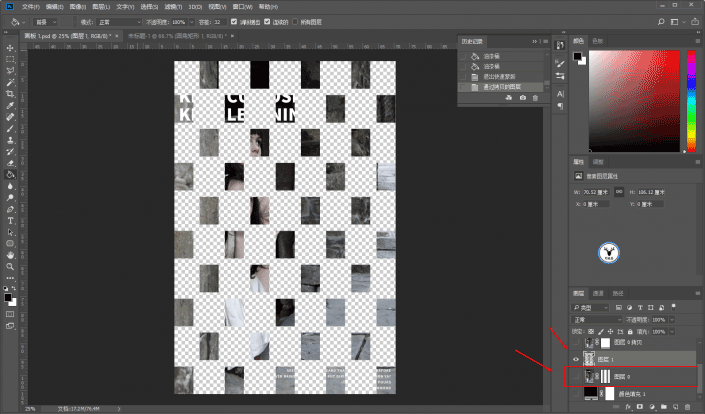
同樣的道理再在另外一個背景圖層上進行之前的操作:
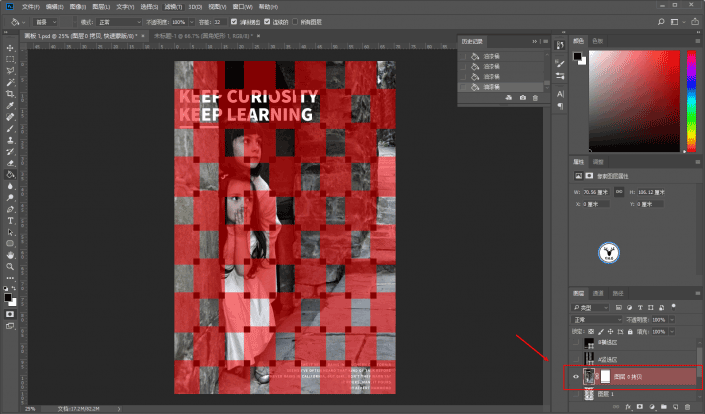
然后ctrl+j復制出一個圖層,得到一個這樣的圖案:

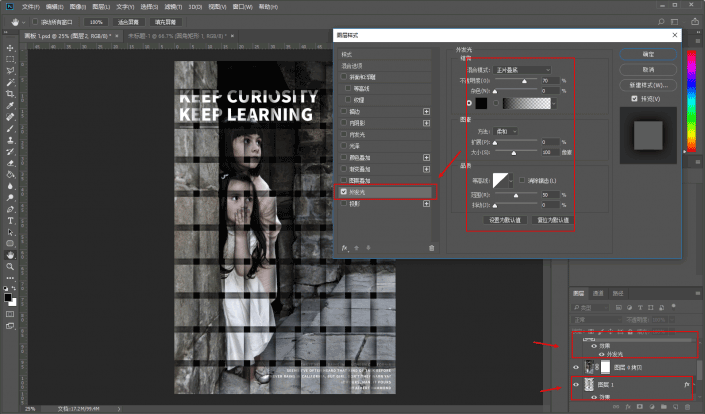
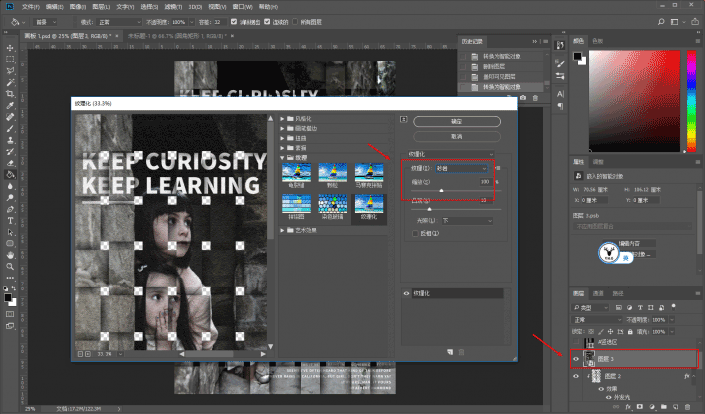
接下來就簡單了,給這兩個圖層分別添加一個黑色的外發光,參數大家看著效果來就好:
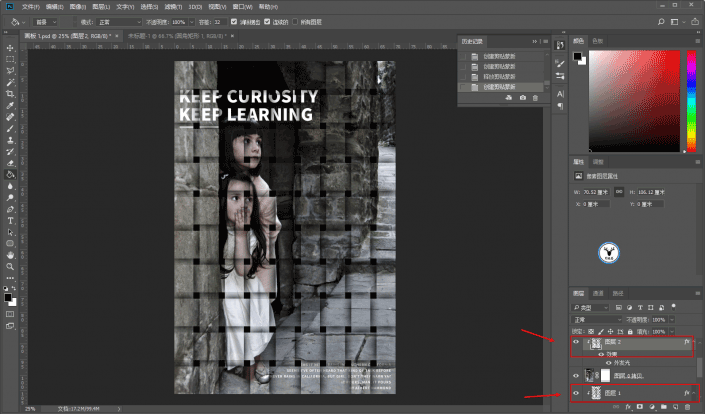
然后分別對它們下方的背景圖層創建剪切蒙版,這個效果就出來了:
當然你也可以蓋印出一個圖層來添加點紋理啥的,這個看個人吧:
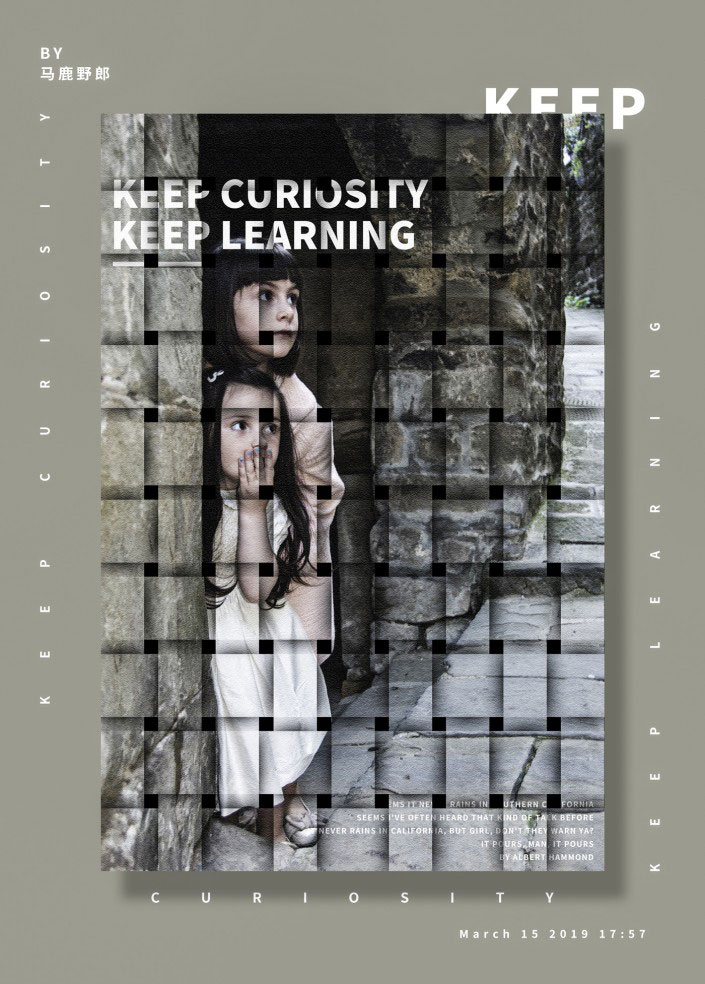
最后碼字、排版、調色看看效果吧:
 學習PS請到
相信同學們已經學的差不多了,PS中有很多都是貫通的,學會一樣,在其他時刻也可以用的上,一起來學習一下吧。
本文由“野鹿志”發布,轉載前請聯系馬鹿野郎,私轉必究。
下一篇:唯美三維字效果教程
相關推薦

PS照片處理教程:幾步讓模糊圖片變

PS照片處理教程:利用對比色修復偏

PS照片處理教程:去除漂亮美眉身上

PS照片合成火焰天使圖片

如何用PS把渾濁的風景照片調出通透清晰

PS商業修圖師對人物頭發進行精修教程

如何用PS打造出明亮而有神的眼睛效果

PS商業修圖給人像增強光影質感的方法介紹



















