
photoshop拼圖效果教程
2022-12-25 20:40:19
來源/作者: /
己有:46人學習過
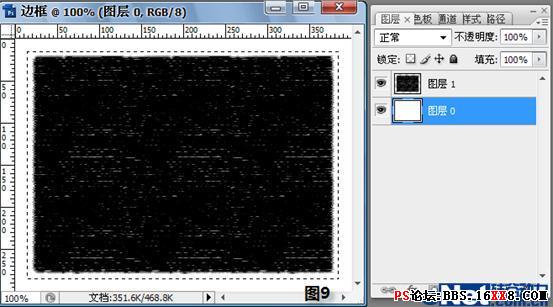
第八步:用矩形選擇工具,做一個比“圖層一”的黑色矩形稍大的選區,如圖9所示。按“Ctrl+Shift+I”反選,再按“Delete”鍵刪除多余內容。
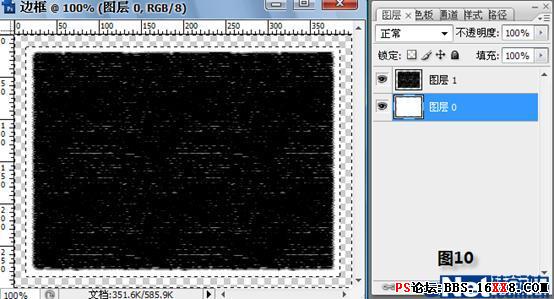
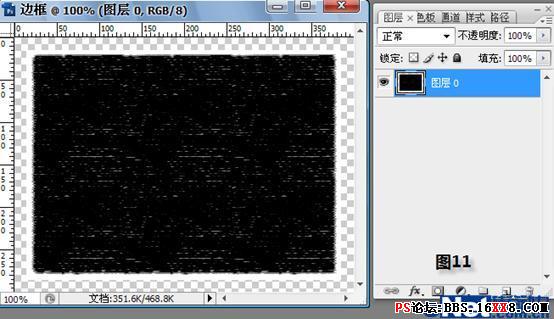
第九步:在圖層面板,點擊“圖層1”圖層,激活圖層1,按“Ctrl+E”鍵合并可見圖層。
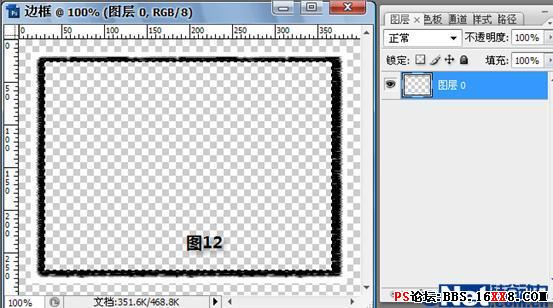
第十步:用矩形選擇工具,做一個比黑色矩形稍小的選區,再按“Delete”鍵刪除多余內容,得到我們需要的邊框。
第十一步:打開一幅美女的照片,利用移動工具將剛才制作的“邊框”拖進來,如果邊框比較大,可以按“Ctrl+T”鍵進行調節。
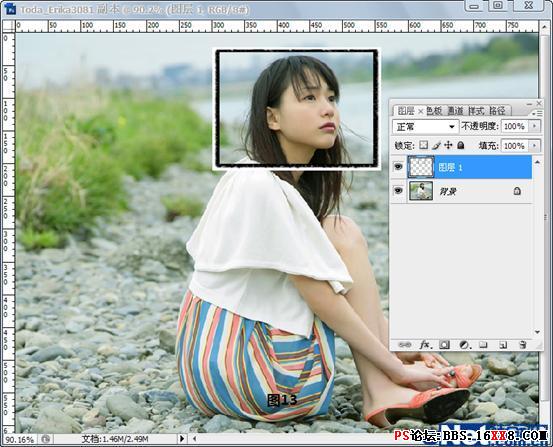
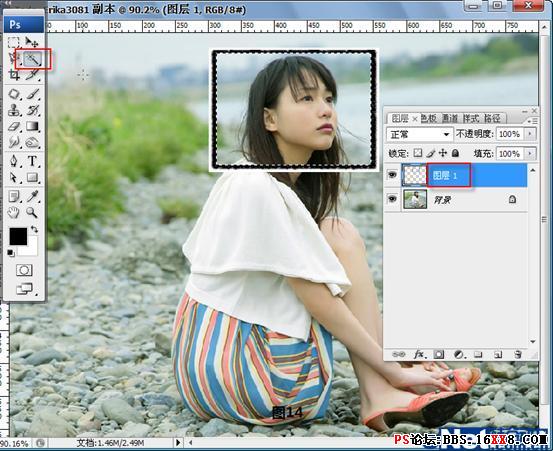
第十二步:用“魔棒工具”點擊“圖層1”中邊框中間的部分,得到一個矩形選區,如圖所示。
相關推薦

ps設計金色花紋墻紙教程
ps設計制作墜落的隕石教程

PS水晶鈕扣與徽章制作教程

ps公章教程

如何用PS把渾濁的風景照片調出通透清晰

PS商業修圖師對人物頭發進行精修教程

如何用PS打造出明亮而有神的眼睛效果

PS商業修圖給人像增強光影質感的方法介紹



















