
PS教程:實景圖片調色大變身成矢量插畫
2022-12-25 23:50:24
來源/作者: /
己有:3人學習過
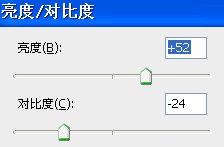
步驟5:新建調整圖層,亮度/對比度,參數如圖
步驟6:為矢量的顏色進行最后的鋪墊工作,新建調整圖層,漸變映射,混合模式改為“飽和度”,參數如圖
 (顏色依次為#6f156c、#00601b、#fd7c00)
步驟7:alt+ctrl+shift+e蓋印圖層,得到圖層1
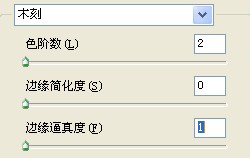
步驟8:執行濾鏡——濾鏡庫——藝術效果——木刻,不透明度70%,參數如圖
步驟9:alt+ctrl+shift+e蓋印圖層,得到圖層2
步驟10:執行濾鏡——濾鏡庫——藝術效果——海報邊緣,同樣,不透明度70%,參數如圖

OK~實景照片變身矢量插畫,完成
下一篇:用ps制作個性寫真
相關推薦

工筆畫,普通照片變古典工筆畫效果教

Photoshop cs6調出唯美的藍色效果
ps cs6制作涂鴉字效果教程

ps cc給黑夜加上星星效果教程

如何用PS把渾濁的風景照片調出通透清晰

PS商業修圖師對人物頭發進行精修教程

如何用PS打造出明亮而有神的眼睛效果

PS商業修圖給人像增強光影質感的方法介紹



















