
ps手工插畫效果
2022-12-25 23:53:54
來源/作者: /
己有:8人學習過
6、單擊選擇菜單“濾鏡->其它->最小值”,在彈出的最小值設置窗口中,設置半徑為1像素,這時候就會發現畫面變成了類似素描的效果,到此為此的操作步驟可以當作照片轉素描的教程,如下圖所示:
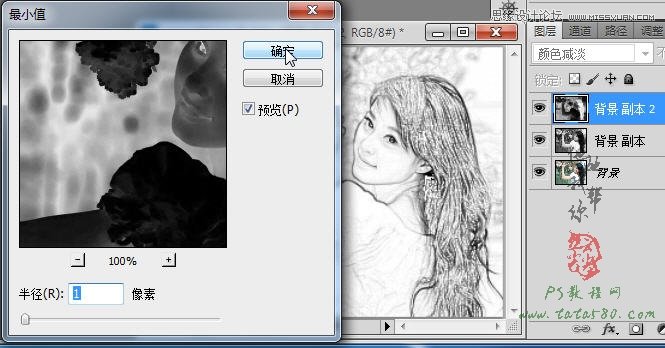
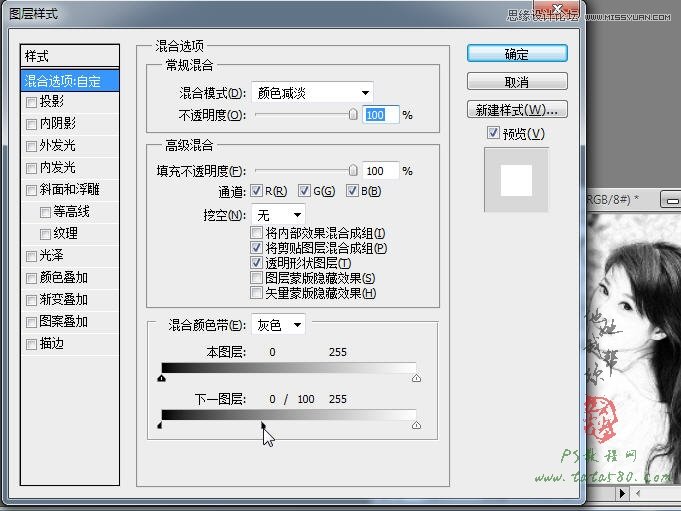
7、因為我們要的并不是素描效果,所以還要接著進行處理,單擊選擇菜單“圖層->圖層樣式->混合選項”,在彈出的“圖層樣式”設置窗口中,按住Alt鍵,然后鼠標左鍵按住最下方的“下一圖層”下方的右邊的調節按鈕,拖動其向右移動,本操作的作用是調節混合圖層的灰色顏色比例,從預覽中可以看到圖像變化,本例大致調整如下圖所示:
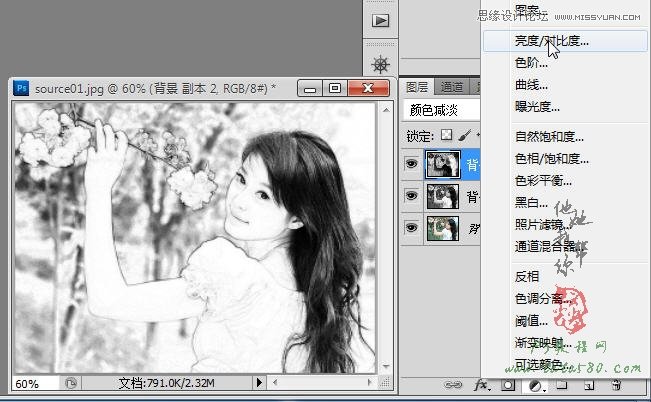
8、到此為止已經基本上形成了插畫的效果,接下來可以在著色等方面進行細節處理,單擊圖層面板下方的“創建新的填充或調整圖層”按鈕,在彈出的菜單中選擇“亮度/對比度”選項,如下圖所示:
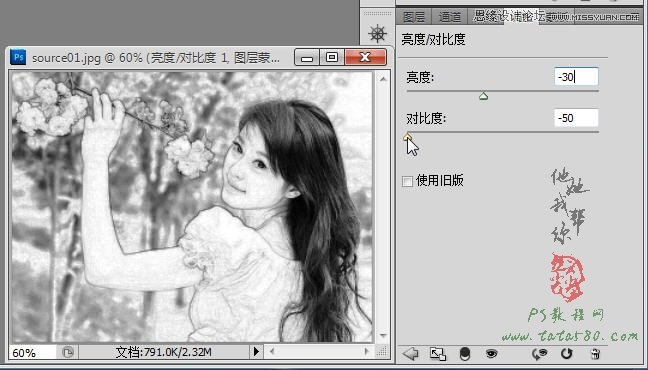
9、適當的降低亮度和對比度,這樣會讓畫面層次感更加突出,如下圖所示:
10、同樣的方法選擇“色相/飽和度”選項,如下圖所示:

上一篇:PS營造運動照片氣氛
下一篇:ps照片處理素描效果教程
相關推薦
Photoshop鼠繪牡丹花

快捷鍵,photoshop常用快捷鍵大全
快捷鍵,2015photoshop cc快捷鍵大全
打印知識,如何把CMYK模式照片處理成

如何用PS把渾濁的風景照片調出通透清晰

PS商業修圖師對人物頭發進行精修教程

如何用PS打造出明亮而有神的眼睛效果

PS商業修圖給人像增強光影質感的方法介紹



















