
ps利用通道混合器摳出毛茸茸的小狗
2022-12-25 21:21:45
來源/作者: /
己有:73人學習過
8。用白色涂抹背景和毛發的邊緣。取消選擇,將畫筆工具的混合模式恢復為“正常”,不透明度設置為100%,將背景涂抹為白色。我們現在進行的處理比較繁瑣,所以應盡量耐心和細致地操作。
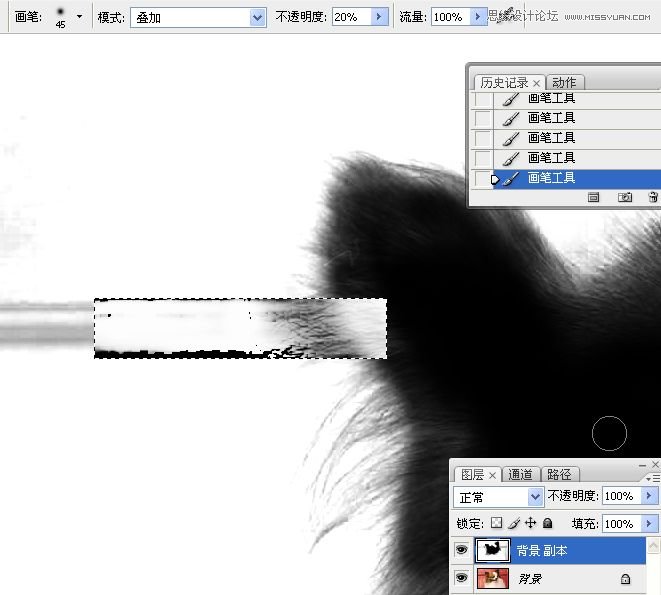
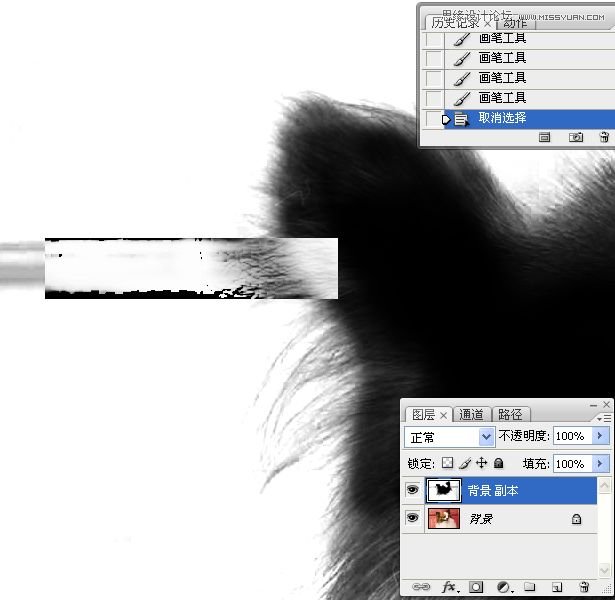

9。將毛發內部的白色區域涂抹為黑色。適當調整畫筆工具的不透明度,將原矩形選區在處理過程中產生的痕跡消除(操作過程中可根據需要變換前景色)。

10。下面來處理狗狗右側朵處的毛發。將畫筆工具的混合模式設置為“疊加”,不透明度設置為40%,用黑色涂抹朵邊緣的毛發。用白色涂抹背景。
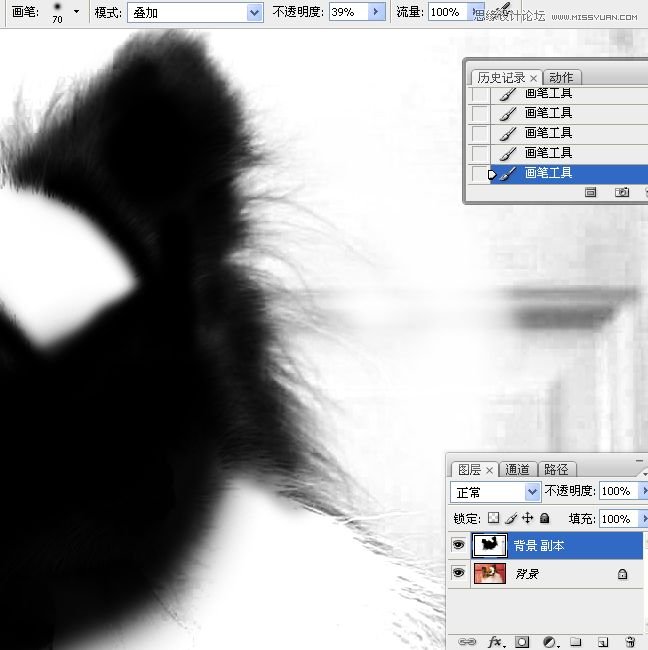
11。將工具的混合模式設置為“正常”,將背景涂抹為白色。

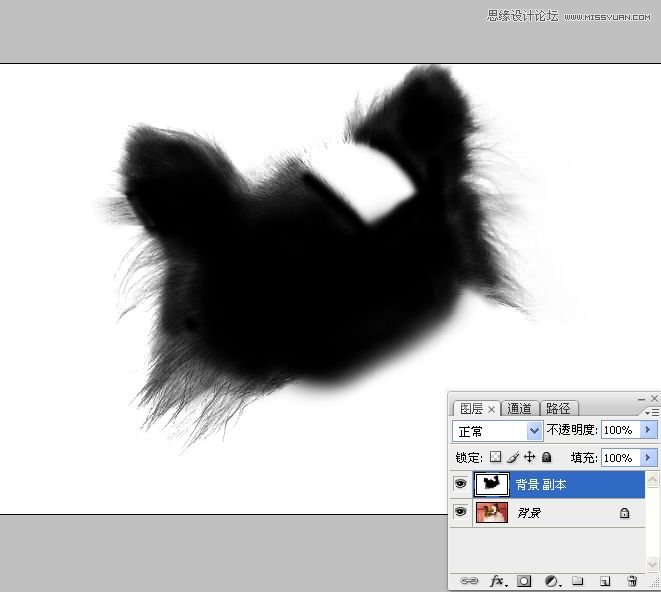
12。按下CTRL+I快捷鍵將圖像反相。按下CTRL+A快捷鍵全選,按下CTRL+C快捷鍵復制圖像。新建一個通道,按下CTRL+V快捷鍵取消選擇,棕色毛發的選區就制作完成了。


二、制作白色毛發的選區
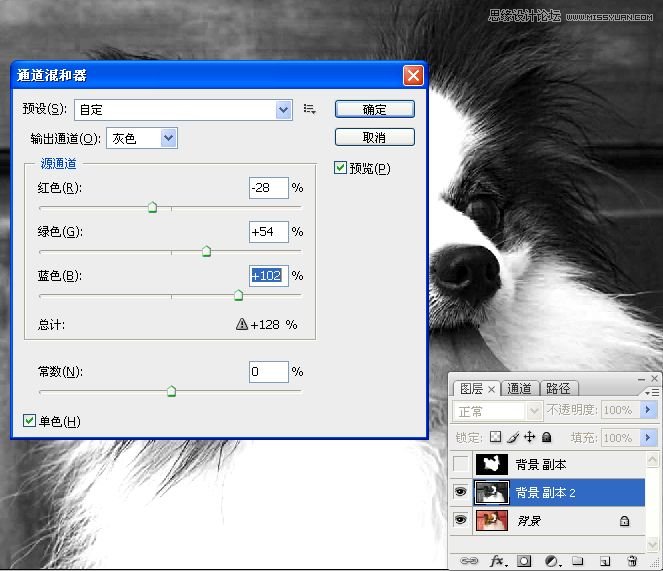
1。狗狗白色毛發的選區制作相對于棕色毛發要容易得多,我們仍通過“通道混合器”進行處理。隱藏“背景副本”圖層,得到“背景副本2”圖層。

2。執行“通道混合器”命令。
上一篇:PS鋼筆工具加橡皮擦摳圖法
下一篇:ps cc通道摳圖實例教程
相關推薦

Photoshop摳出復雜背景下的亂發

工具摳圖,ps鋼筆工具摳圖視頻教程

摳圖技巧,如何去除摳圖后的白邊?

新手摳圖,這三種新手摳圖方法你會幾

用Photoshop去除圖片中的鋸齒

PS如何把與背景顏色相近帶反光的頭發摳出

Photoshop摳圖教程:摳出發絲并去除環境色技巧

去除修復雜亂頭發絲的PS人像修圖教程


















