
鋼筆摳圖,在PS里摳出帶有陰影的小汽車
(1)使用鋼筆工具,選擇路徑模式,沿車身繪制路徑;

(2)繪制完路徑后,在路徑面板中顯示的是工作路徑,可以在路徑面板中雙擊工作路徑,將其轉換為可保存的路徑;

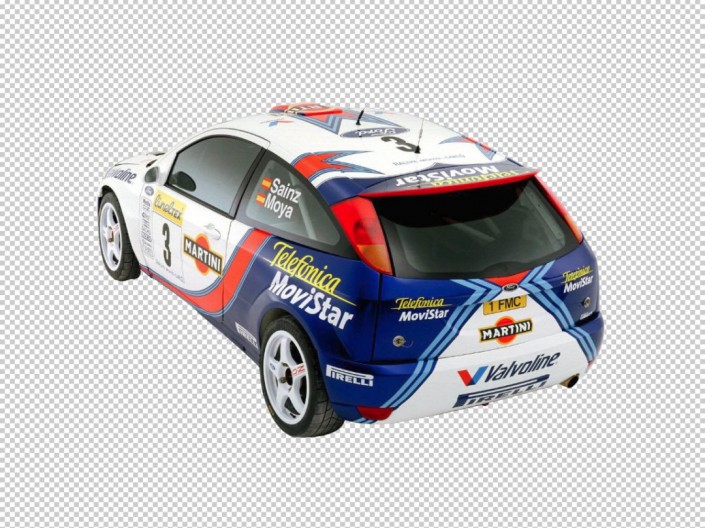
(3)選擇路徑后,按Ctrl+Enter載入路徑的選區,然后回到圖層面板,按Ctrl+J,將選區中的內容復制到一個新圖層中,并將新圖層重命名為“主體”;

(4)摳出主體后,效果是這樣的:
03.
摳出陰影
(1)選中“主體”圖層,在其上方添加一個【閾值】調整圖層;

(2)打開閾值對話框,將滑塊拖動到最右鍘(255),在閾值狀態下,圖像變成了黑白效果。

(3)選擇“圖層1”,在其上方新建一個“色階”的調整圖層;

(4)打開色階對話框,將高光滑塊(白色)向左側拖動,直到投影完整地顯示出來,與此同時,背景也變成了白色;

【原理】:由于“閾值”調整圖層的作用,使得我們可以在一個色調對比最強烈的黑白圖像下調整“色階”,這確保了我們可以精確地查找到投影的邊緣。
(5)進行完上一步之后,閾值調整圖層已經沒用了,將其刪除。
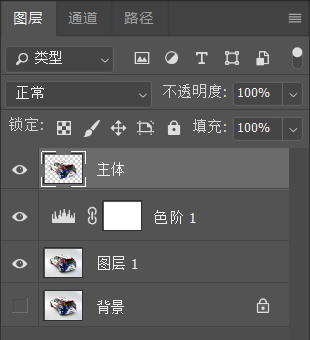
(6)此時將“主體”圖層隱藏,選中“圖層1”(因為色階調整圖層作用的對象是圖層1),切換到通道面板,按住Ctrl鍵的同時單擊RGB通道前面的縮略圖,可載入圖像的高光區域;

(7)有了高光區域后,再Ctrl+Shift+I,即可將選區反轉,從而得到陰影區域;

(8)保持選區的選中狀態,再在“圖層1”上方新建一個圖層(投影),填充黑色;
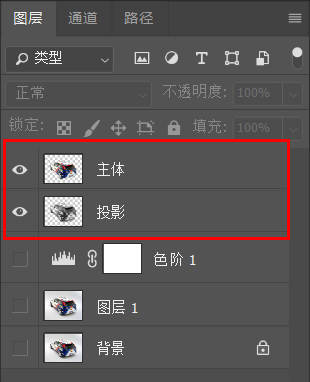
(9)至此,主體和投影已經被分別地摳了出來。
 新手學PS請到:
(10)換一個純色背景觀察效果:

和不帶陰影相比,帶有陰影的汽車還是相當有質感的,同學們練習起來。
下一篇:摳圖換天空
相關推薦

工具摳圖,ps鋼筆工具摳圖視頻教程

PS摳圖-蒙版摳圖及應用(摳陰影)

鋼筆工具摳出有陰影的球鞋,適合淘

PS鋼筆工具摳圖實例講解

用Photoshop去除圖片中的鋸齒

PS如何把與背景顏色相近帶反光的頭發摳出

Photoshop摳圖教程:摳出發絲并去除環境色技巧

去除修復雜亂頭發絲的PS人像修圖教程


















