
PS鋼筆鼠繪:學習繪制常用五金工具圖片
2019-03-16 00:00:00
來源/作者: PS自學網 / 星凡
己有:1328人學習過
步驟、17
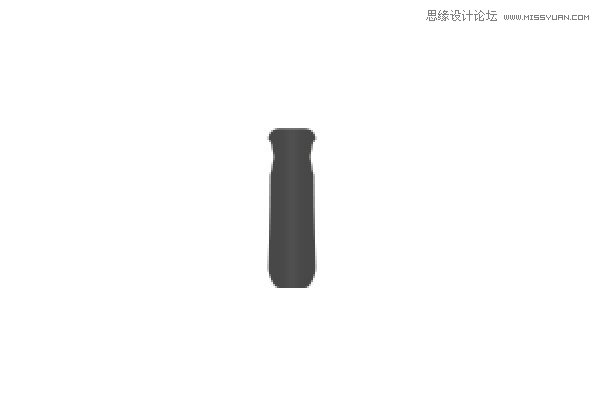
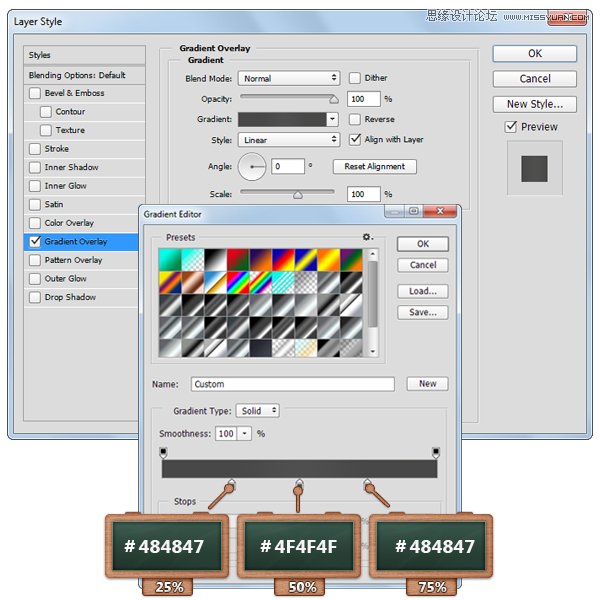
打開圖層混合模式、,參數如下圖所示。
漸變疊加,#484847,#4F4F4F,#484847
取消反向,線性,角度0°,范圍100%
步驟、18
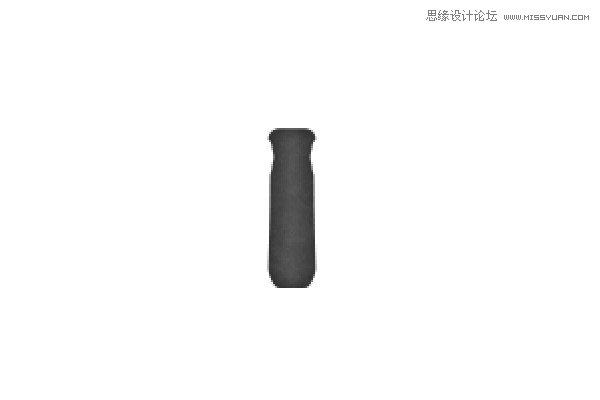
回到圖層面板,然后復制一層我們剛創建的圖形,清楚圖層樣式,將填充降低到0%。
將復制的圖形的圖層樣式打開,更改參數。
圖案疊加,載入藝術表面,然后選擇如圖所示的圖案。
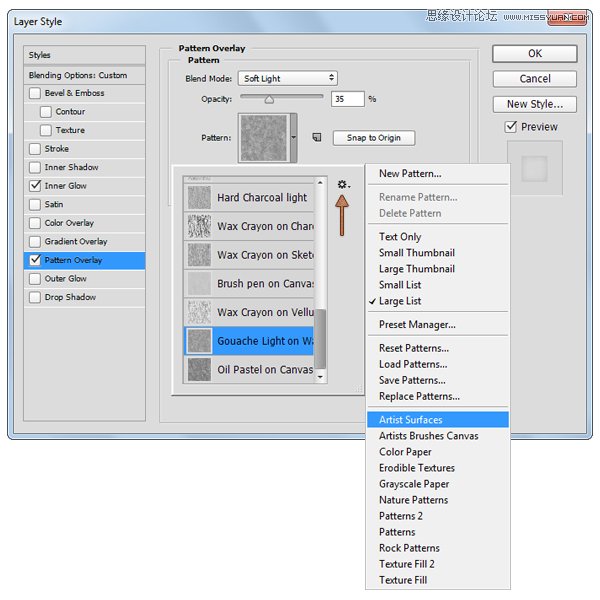
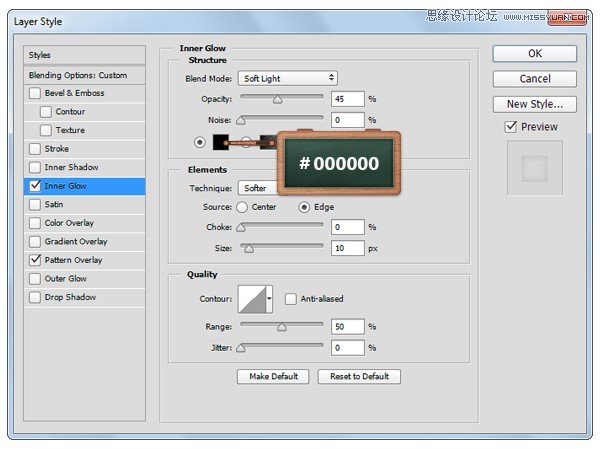
內發光,柔光,透明度45%,顏色#000000,邊緣,大小10px。
步驟、19
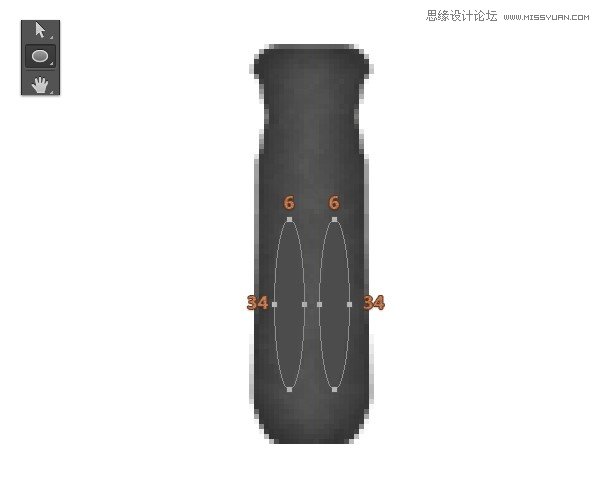
將前景色改變#4C4C4C,然后選擇橢圓工具,在圖層身上創建6、x、34px大小的橢圓,就像圖1所示這樣。
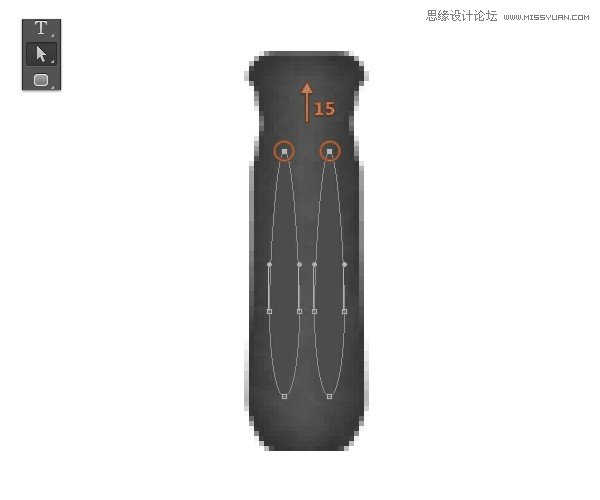
接下來,直接選擇工具,然后選擇最上方的錨點,拖動向上15px哦~直到它們變得比原來的更細長些,就和圖2一樣。
步驟、20
打開圖層混合模式,參數設置如下:
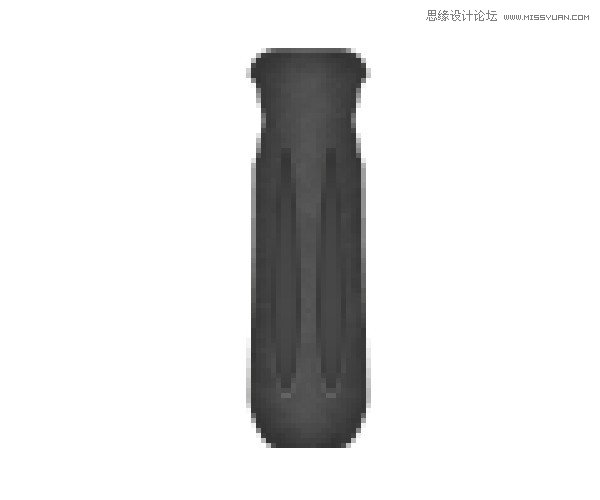
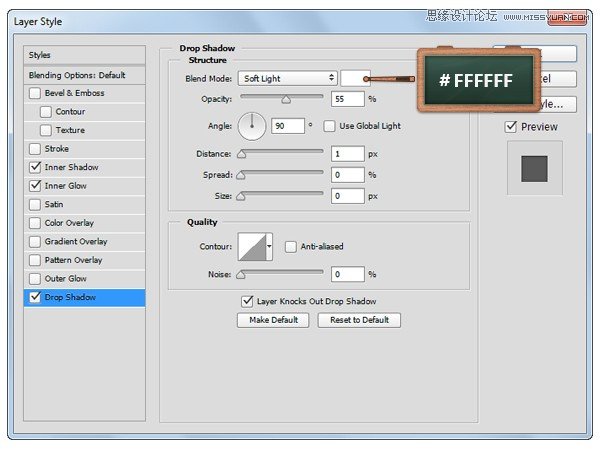
投影,柔光,#FFFFFF,透明度55%,角度90°,距離1px。
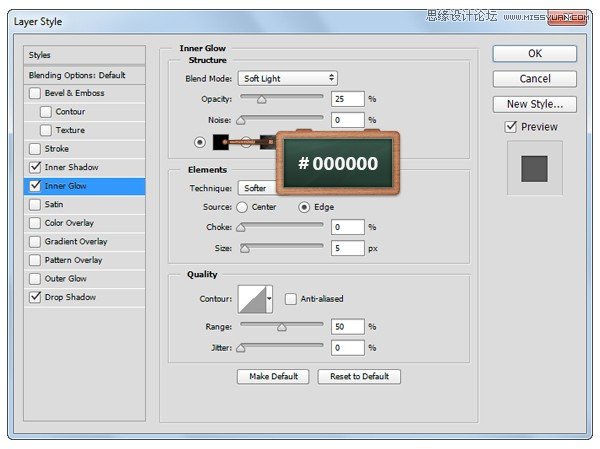
內發光,柔光,透明度25%,顏色#000000,柔和,大小5px。
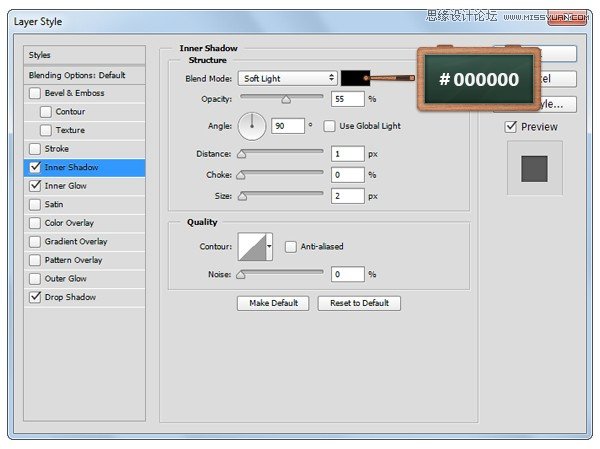
內陰影,顏色#000000,透明度55%,角度90°,距離1px,大小2px。
步驟、21
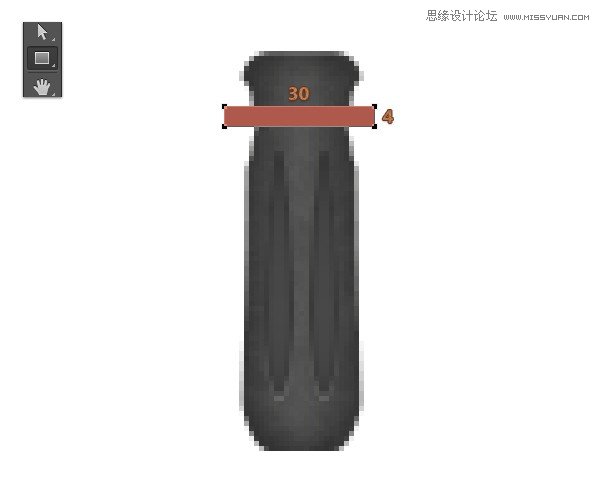
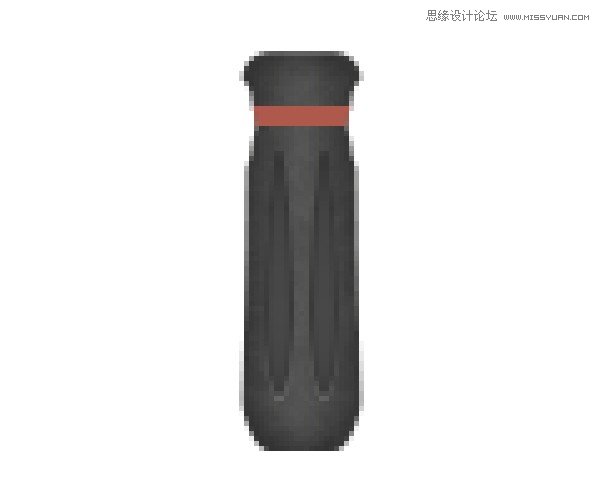
改變前景色為#AF594C,然后選擇矩形工具哦,創建30、x、4px的矩形,如圖1所示的放置。
現在我們回到圖層,原教程是給矩形添加蒙版,小林認為可以建立剪貼圖層,在把手主體和矩形之間,按住ALT鍵就可以啦。

步驟、22
打開矩形的圖層混合模式,參數設置如下。
相關推薦

繪制立體QQ旋風下載軟件圖標的PS教

繪制逼真立體智能機器人圖片的PS教

繪制立體圓形旋鈕播放圖標的PS教程

用PS鋼筆和蒙版摳取金發美女照片換

攝影后期, PS油畫藝術效果人像照片后期處理教程

鼠繪恐怖賣萌綠毛怪頭像圖片的PS教程

PS鋼筆鼠繪:學習繪制常用五金工具圖片

PS鼠繪卡通機器人樣式的小黃人相機圖片



















