
利用PhotoShop制作露珠效果
2022-12-26 08:10:35
來源/作者: /
己有:87人學習過
利用PhotoShop制作露珠效果步驟 1
![]()
在PhotoShop中打開下面的圖片。
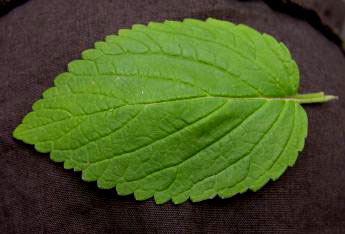
我們將在這幅圖片上制作“露珠”效果。選擇橢圓選取工具 (M) 。
(M) 。
在葉面上創建一圓形選區。
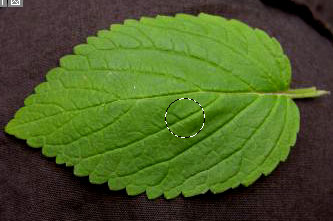
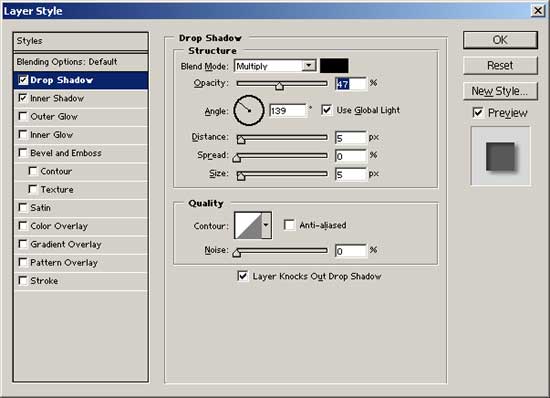
復制選區到新的圖層(CTRL J)。圖層 >> 圖層樣式 >> 投影,混合模式“正片疊底”。
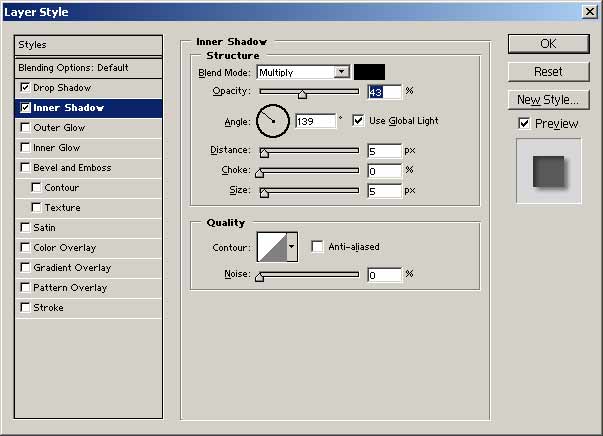
圖層 >> 圖層樣式 >> 內陰影,混合模式“正片疊底”。
添加圖層樣式后的效果如下。
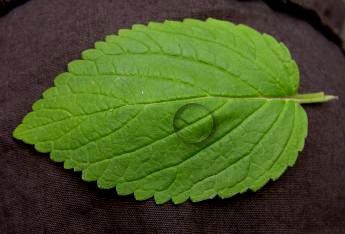
使用橢圓工具繪制白色的圓,右鍵點擊新圖層并選擇刪格化圖層。
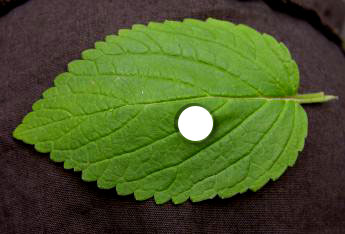
按下CTRL并點擊刪格層獲得選區。
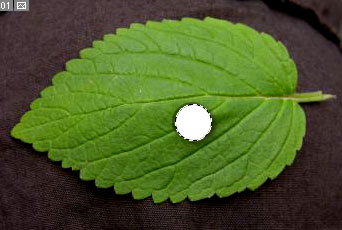
選擇 >> 羽化,羽化半徑5像素。
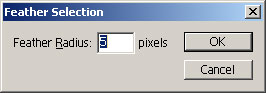
選擇 >> 反選,點擊“DEL”3次左右。并將圖層不透明度設為33%。
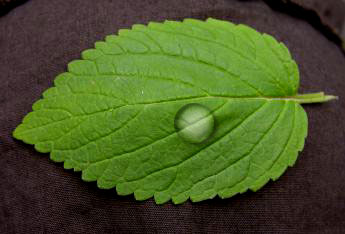
復制出更多的露珠,并改變大小和位置。
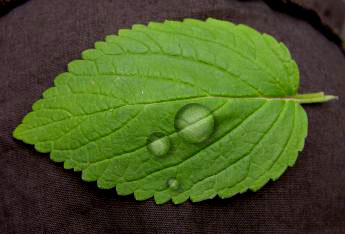
現在,可以發揮你的創造性利用PhotoShop制作出更加精美的效果。
上一篇:PS紅棗牛奶廣告海報
下一篇:photoshop做七夕節海報
相關推薦

Photoshop新手入門:八招快捷操作密
photoshop調整人像照片膚色常用方
初學者想學習Photoshop的幾個途徑
Photoshop CS3入門:動畫面板怎么打

圖片變清晰,使用PS讓模糊圖片變清晰的方法教程

PS調出晶瑩潔白膚色商業人像照片效果

PS調出唯美金黃色樹葉背景甜美女生照片

調出高清質感暗色草原風景圖片的PS教程



















