
Photoshop制作愛心巧克力
2022-12-26 08:32:49
來源/作者: /
己有:55人學習過
4.別急著點“確定”,在“斜面和浮雕”下方還要設置“等高線”,單擊勾選等高線選項,在右方的設置框中單擊“等高線”右邊的三角,在彈出的框中單擊黑三角,在菜單里選擇“新等高線”選項新建一個等高線,命名為“巧克力”。
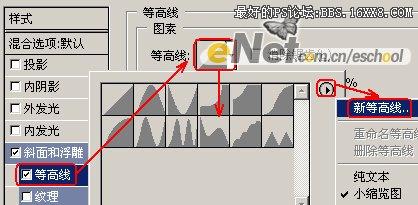
(提示:本實后面提供了此等高線,讀者在制作時只需在菜單里選擇“載入等高項”選項即可。)

6.現在繼續“添加圖層樣式”,添加“內發光”效果,在“內發光”圖層樣式進行相應設置。結構里的“混合模式”里設置為“正片疊底”,不透明度設置55,顏色值為:C36,M70,Y100,K366。圖素里的“阻塞”為12,大小為51。品質中的“范圍”是50,抖動是0。
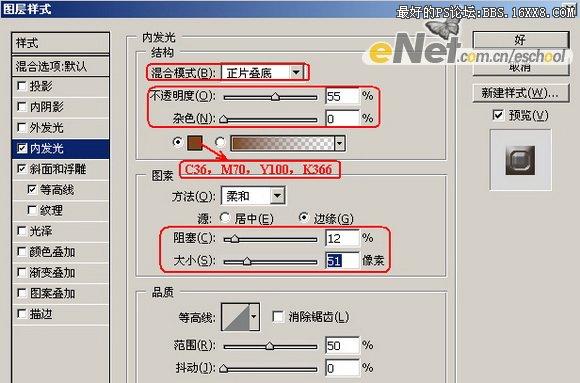
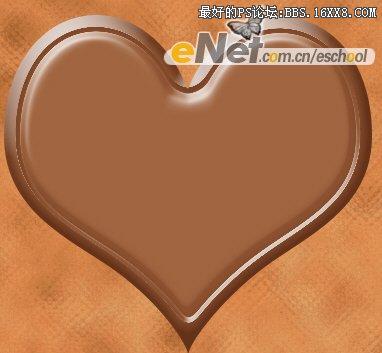
效果如下:
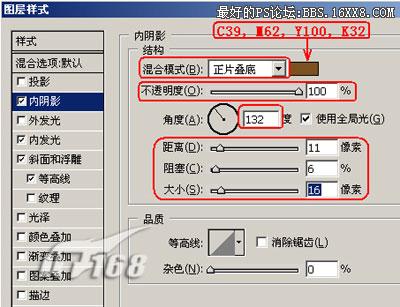
7.再為巧克力添加“內陰影”圖層樣式,在其設置面板里進地相應設置:
結構的混合模式里設置其為“正片疊底”,顏色值為C39,M62,Y100,K32,不透明度為100%,角度為132度,距離為11,阻塞為6,大小為16。
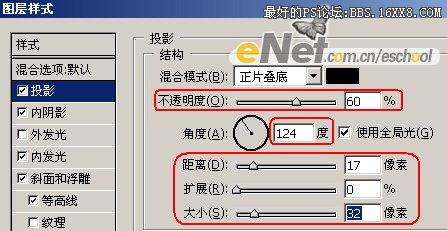
8.再給巧克力添加“投影”圖層樣式,在結構里設置“不透明度”為60%,角度為124度,距離17像素,擴展0%,大小32像素。
最后效果如下:

下一篇:photoshop制作水墨畫
相關推薦

-⒎夕,教你做個愛心``巧克力

photoshop教程:百事可口可樂LOGO制

logo制作實例:金屬鳳凰logo

虛線移動的友情鏈接logo圖片制作實

圖片變清晰,使用PS讓模糊圖片變清晰的方法教程

PS調出晶瑩潔白膚色商業人像照片效果

PS調出唯美金黃色樹葉背景甜美女生照片

調出高清質感暗色草原風景圖片的PS教程



















