
PhotoShop CS5合成海報教程: 變形金剛

1)運行Photoshop CS5,執行“文件”→“新建”命令

2)執行“濾鏡”→“渲染”→“分層云彩”命令,為“背景”圖層添加云彩效果
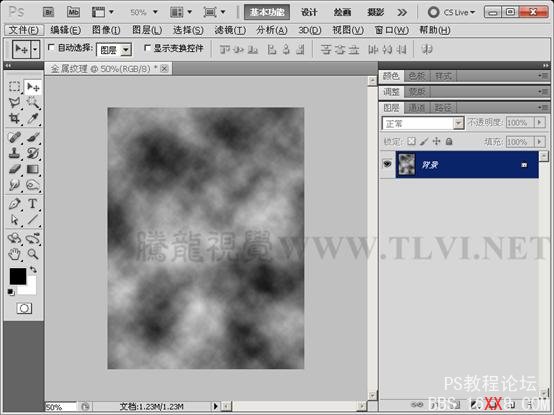
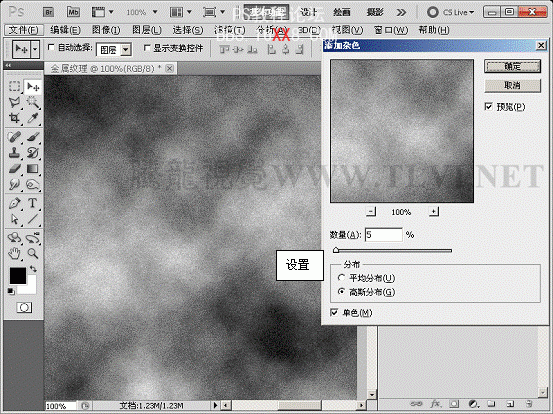
3)執行“濾鏡”→“雜色”→“添加雜色”命
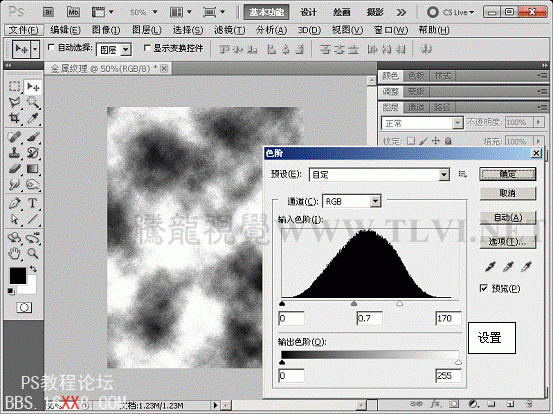
4)執行“圖像”→“調整”→“色階”命令
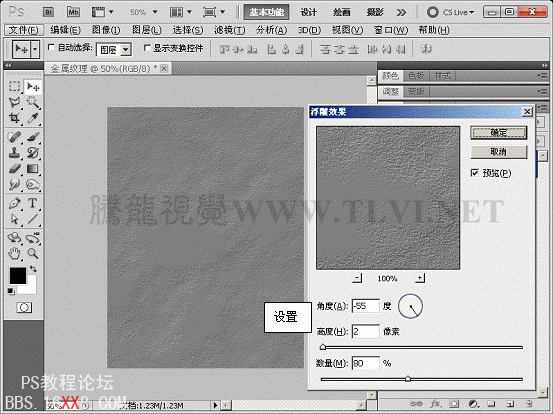
5)執行“濾鏡”→“風格化”→“浮雕效果”命令
6)執行“圖像”→“調整”→“色相/飽和度”命令
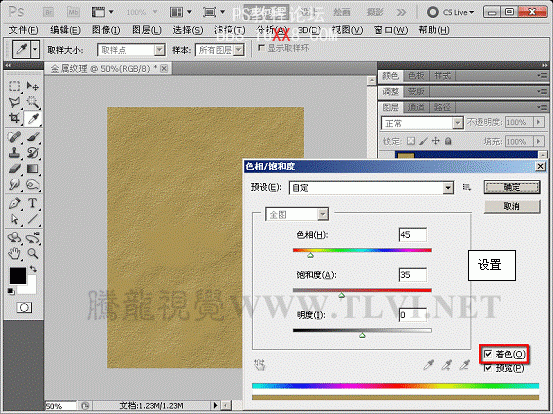
7)切換至“通道”調板新建“Alpha 1”通道
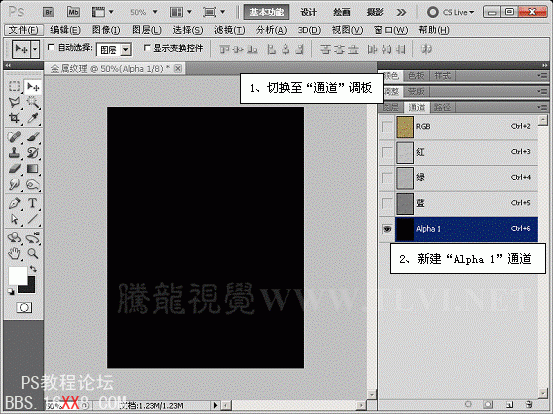
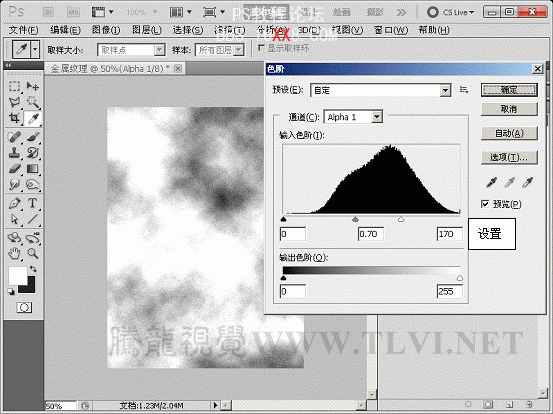
8)對其依次執行“分層云彩”濾鏡和“添加雜色”濾鏡,完畢后打開“色階”對話框對其進行調整。
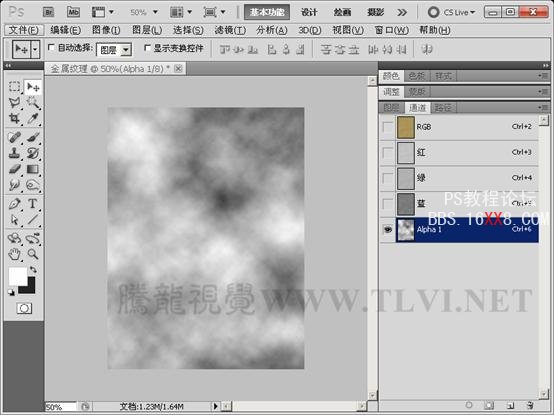
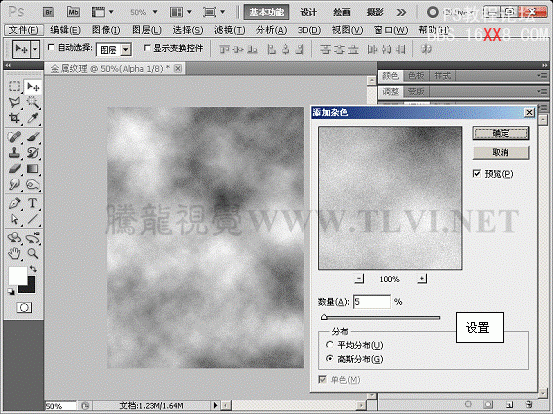
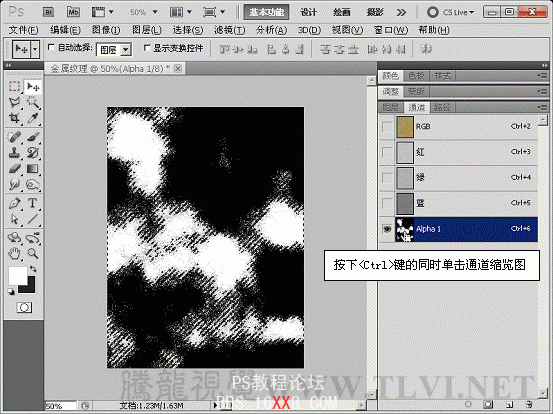
9)執行“圖像”→“調整”→“閾值”命令

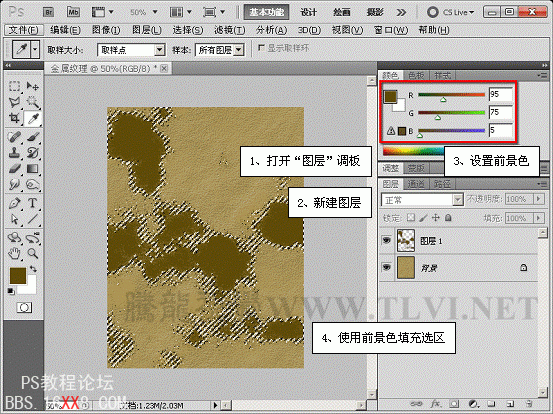
10)載入“Alpha 1”通道選區,切換至“圖層”調板新建“圖層 1”并對選區進行填
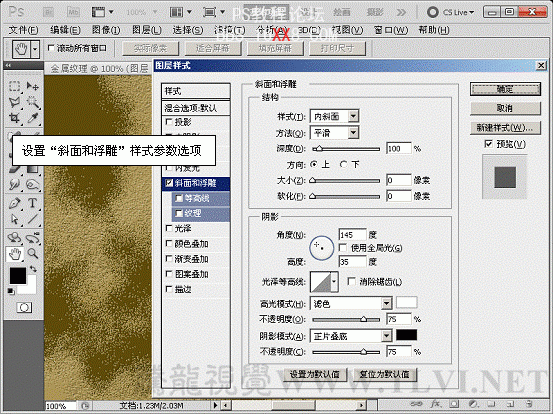
11)接著為“圖層 1”添加“斜面和浮雕”和“外發光”圖層樣式效

12)分別使用“減淡”和“加深”工具對圖像進行修整
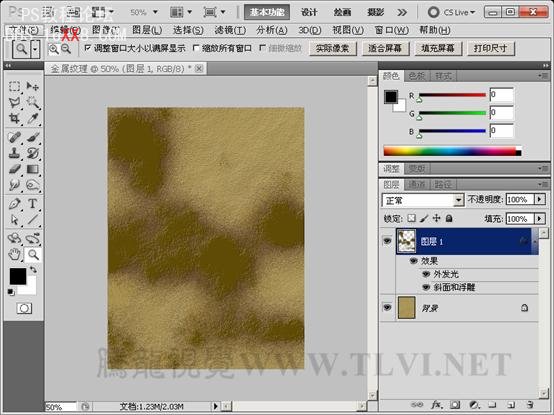
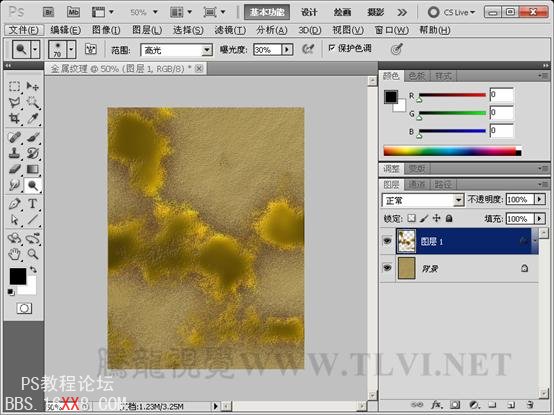
13)執行“圖像”→“調整”→“色相/飽和度”命令,調整圖像的飽和度
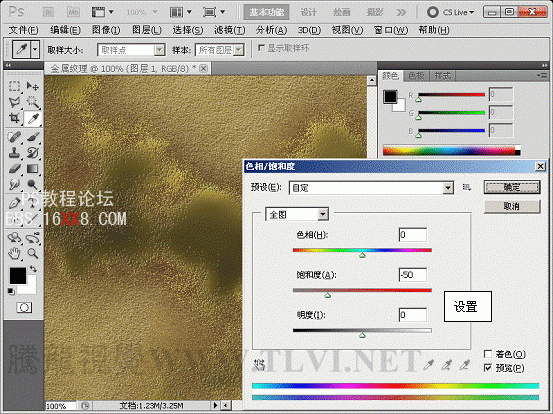
14)執行“圖像”→“調整”→“色階”命令
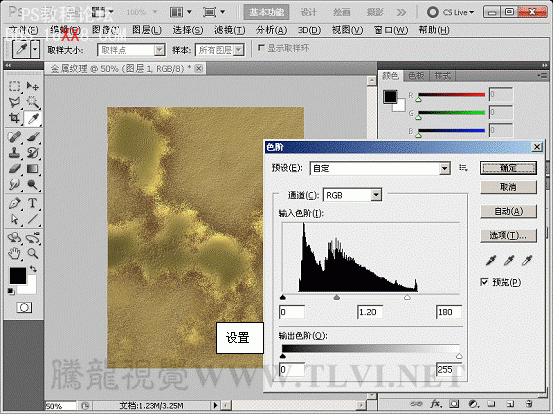
15)切換至“通道”調板新建“Alpha 2”通道,為其添加“分層云彩”濾鏡效果
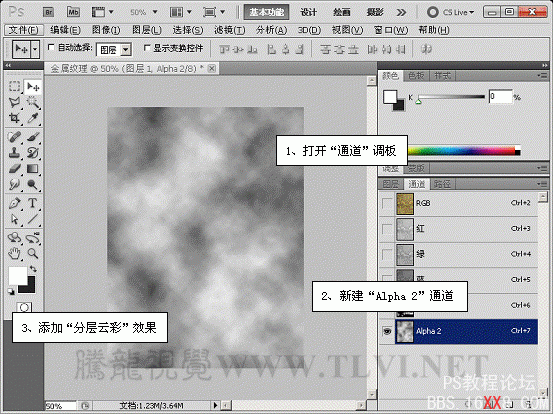
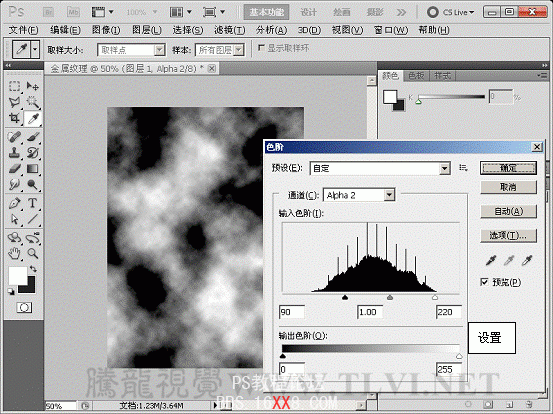
16)打開“色階”對話框進行設置,加強圖像的對比
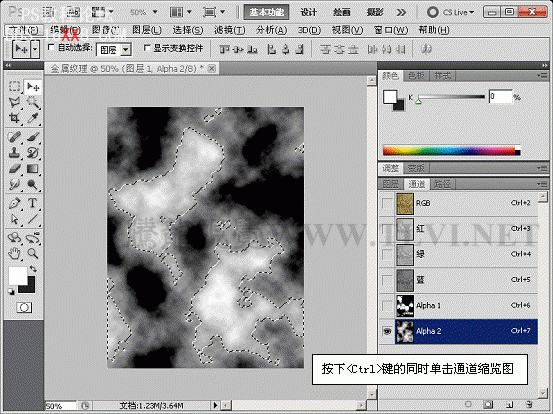
17)載入“Alpha 2”通道選區,切換至“圖層”調板新建“圖層 2”并對選區填充黑色
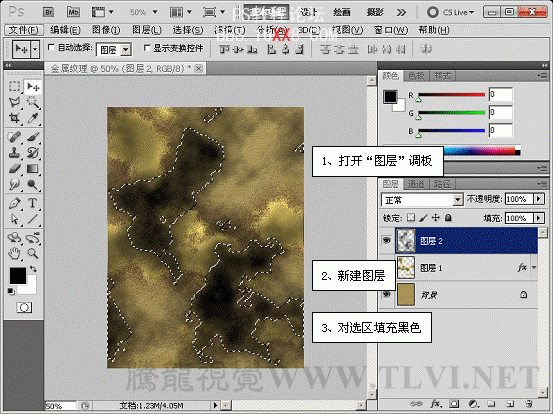
18)取消選區,更改“圖層 2”的圖層混合模式
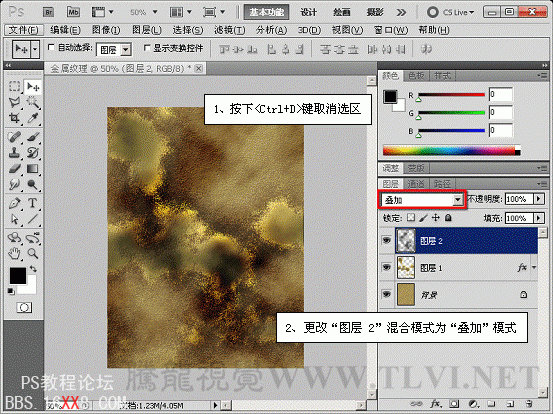
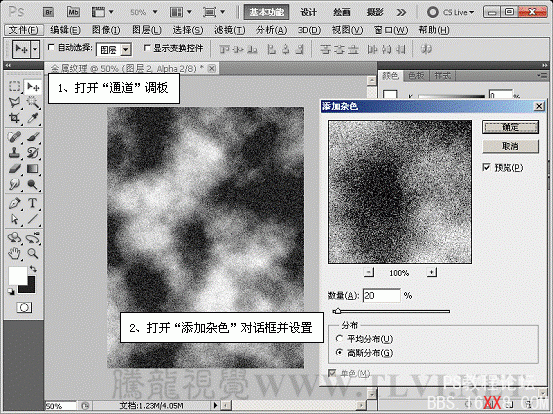
19)切換至“通道”調板,繼續為“Alpha 2”通道添加“添加雜色”濾鏡效果
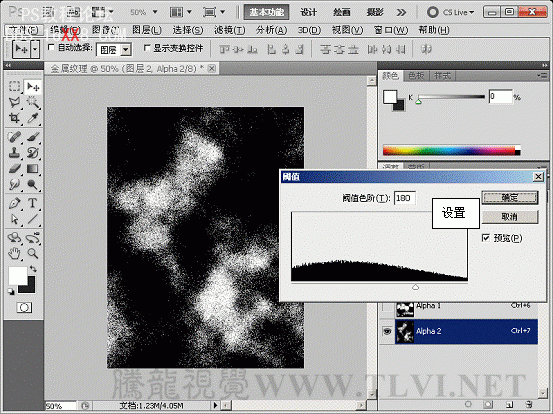
20)執行“圖像”→“調整”→“閾值”命令
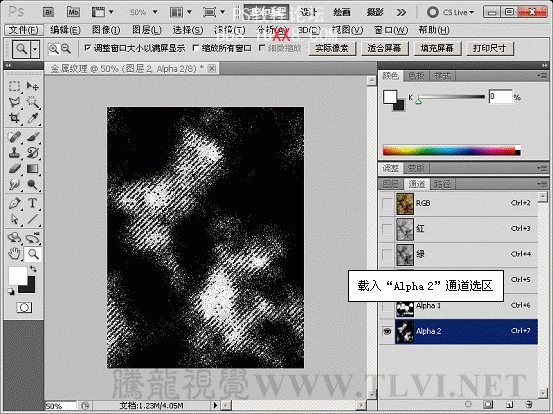
21)載入“Alpha 2”通道選區,切換至“圖層”調板新建“圖層 3”并對選區填充黑色

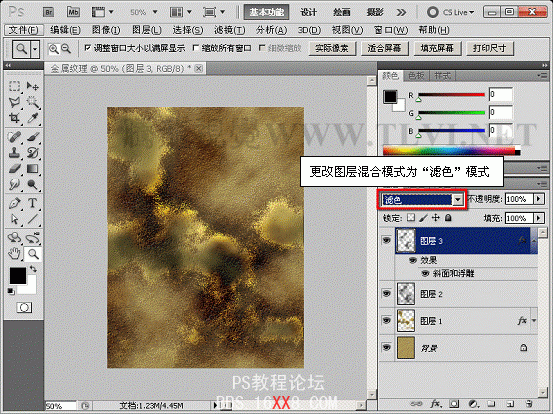
22)接著為“圖層 3”添加“斜面和浮雕”樣式效果,并更改其圖層混合模式

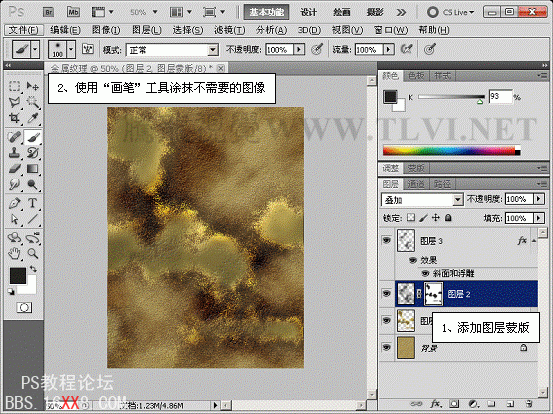
23)為“圖層 2”添加圖層蒙版,使用“畫筆”工具對蒙版進行編
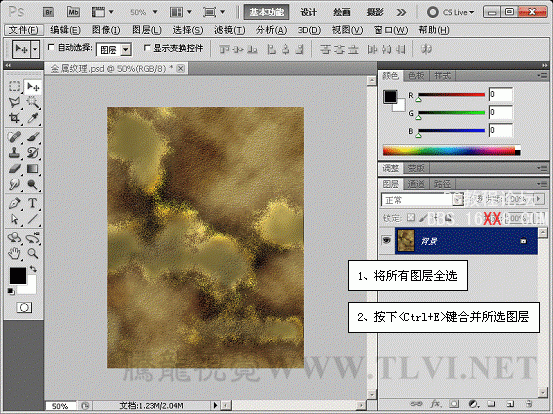
24)將所有圖層合并
25)打開本實例配套素材“變形金剛.psd”文件
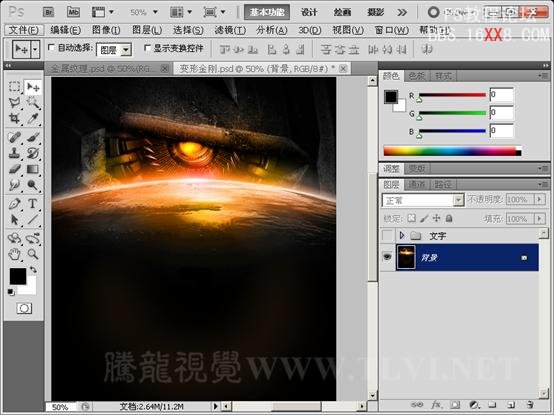
26)打開“路徑”調板將“路徑 1”顯示。
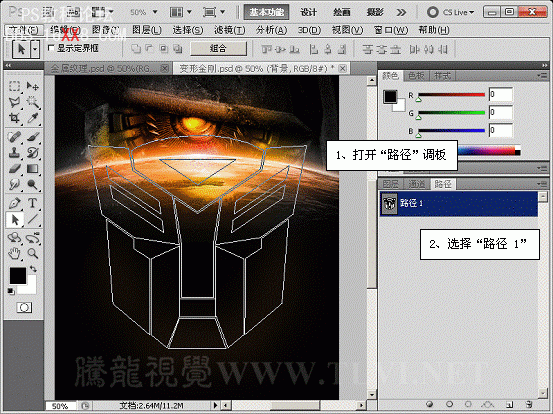
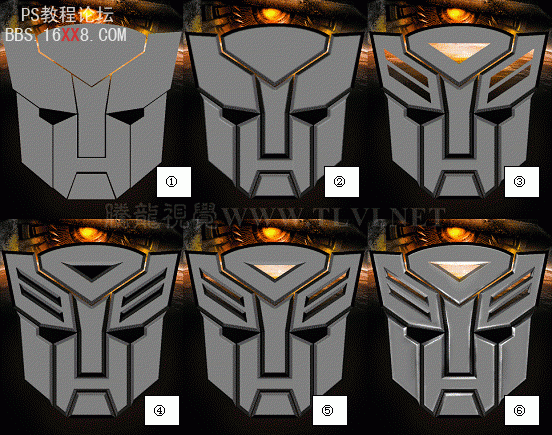
27)根據路徑繪制出帶有立體效果的圖像,由于該操作比較簡單,在這里就不詳細介紹了,讀者也可自己在“文字”圖層組中將“標志”圖層顯示
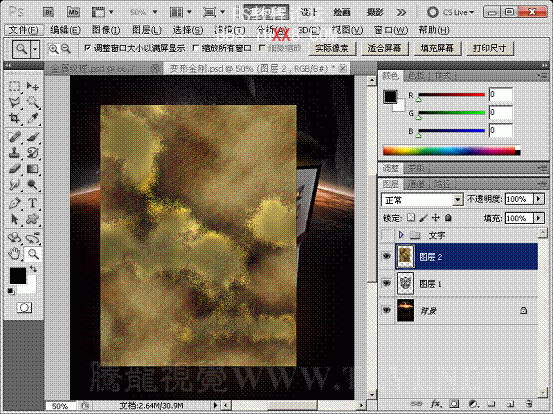
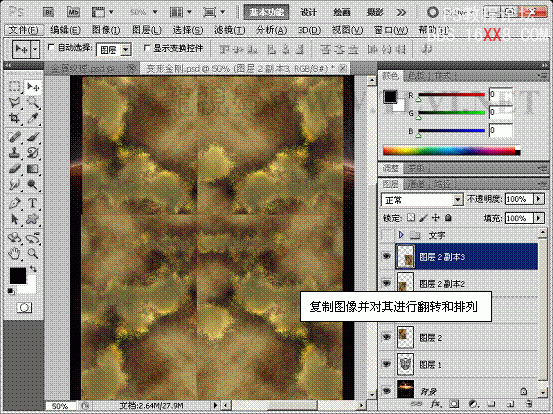

29)將紋理圖層合并并調整齊位置,讀者可以打開“色階”、“色彩平衡”對話框調整其色調。
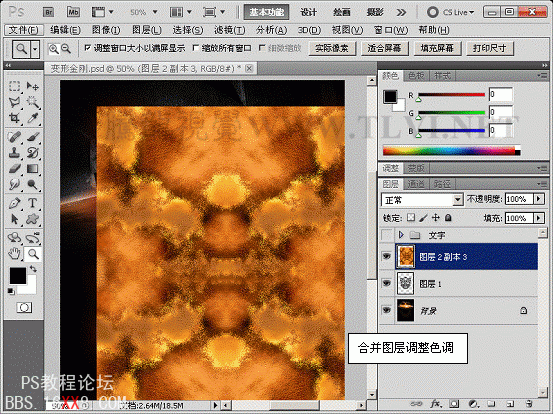
30)為其創建剪貼蒙版并更改其圖層混合模式

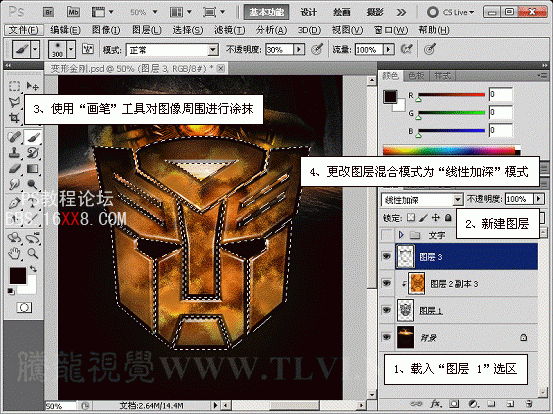
31)將“圖層 1”載入選區,新建“圖層 3”,使用黑色畫筆在圖像周圍進行涂抹并更改其圖層混合模式。
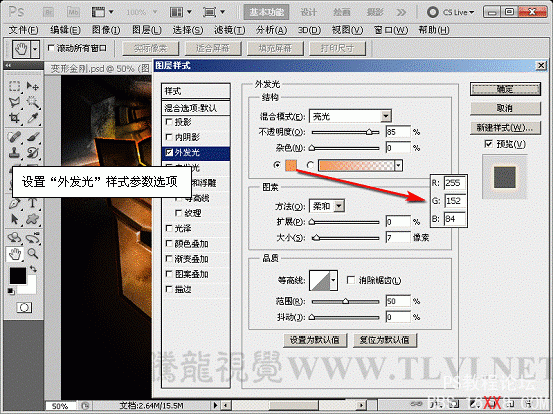
32)為“圖層 1”添加“外發光”圖層樣式效果,使主體對象周圍出現發光效果
33)最后將隱藏“文字”圖層組顯示,完成本實例的制作

相關推薦

海報知識,校園海報設計指南

海報設計,用CDR設計“高考”主題海

電商品牌視覺海報設計實例

淘寶品牌視覺海報設計教程

圖片變清晰,使用PS讓模糊圖片變清晰的方法教程

PS調出晶瑩潔白膚色商業人像照片效果

PS調出唯美金黃色樹葉背景甜美女生照片

調出高清質感暗色草原風景圖片的PS教程



















