
ps打造夢幻光影效果的美女海報教程
2022-12-26 08:54:11
來源/作者: /
己有:23人學習過
先看一下最終效果:

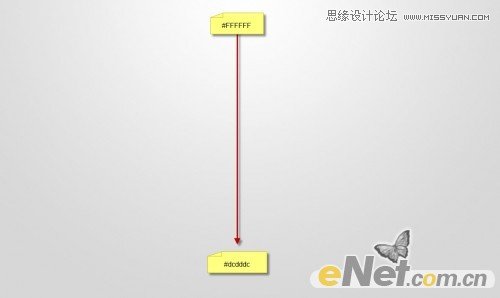
1.新建一個文件,大小為1200*720像素,背景為白色。使用“漸變工具”設置漸變顏色#FFFFFF -#dcdddc從上到下拉出一個漸變。
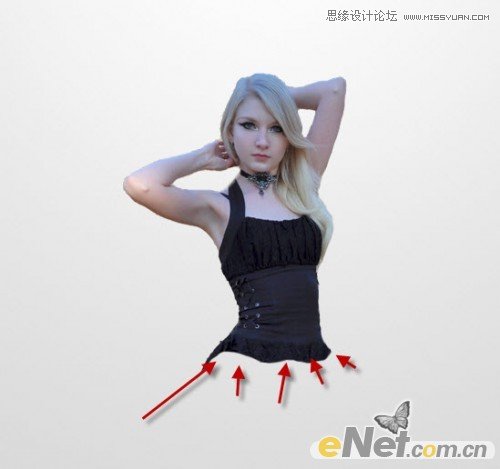
將人物照片打開,并摳選出來載入到文件中。用“橡皮擦”工具,設置流量為85%來清除底部。
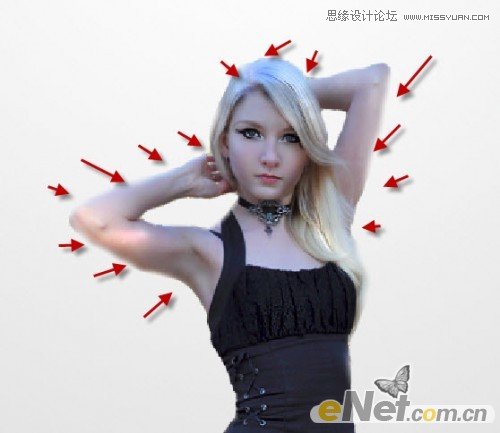
如果你摳選的人物邊緣太粗糙,可以繼續使用“橡皮擦”工具來修邊緣,這次流量可以控制在70%左右
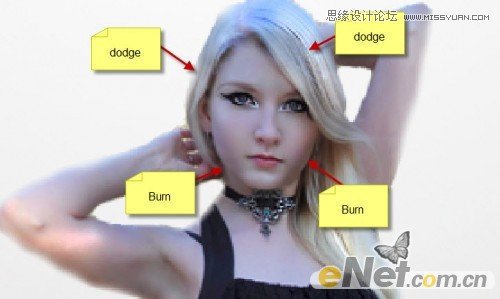
這里可以用“加深工具”在其臉部及頭發部位加入一些陰影,使人物具有層次感。
使用“銹跡筆刷”如下圖將人物部分隱藏起來
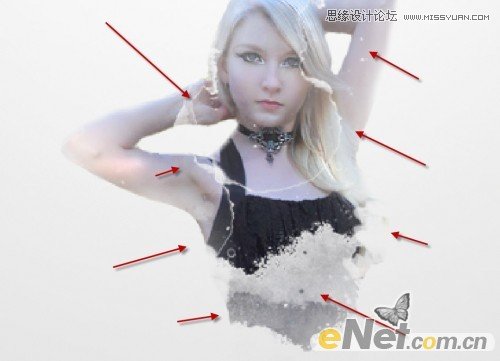
2.下面開始來調整,首先點擊圖層下方的“創建新的圖層或調整圖層”
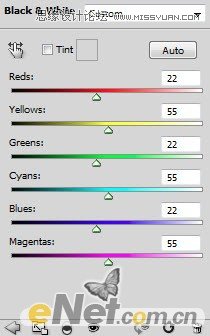
黑白
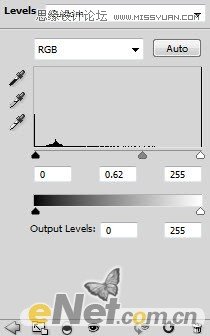
色階
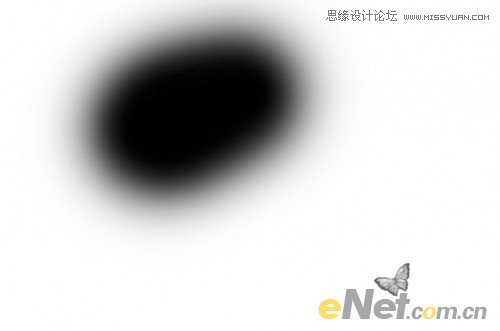
并在色階的圖層蒙版上用黑色柔角畫筆在臉部涂抹,給其加亮
相關推薦

海報知識,校園海報設計指南

海報設計,用CDR設計“高考”主題海

電商海報設計教程

電商品牌視覺海報設計實例

圖片變清晰,使用PS讓模糊圖片變清晰的方法教程

PS調出晶瑩潔白膚色商業人像照片效果

PS調出唯美金黃色樹葉背景甜美女生照片

調出高清質感暗色草原風景圖片的PS教程



















