
如何用通道摳出近距離拍攝的多發絲人物圖片
2018-08-29 13:47:34
來源/作者: PS自學網 / 禧鑫
己有:1054人學習過
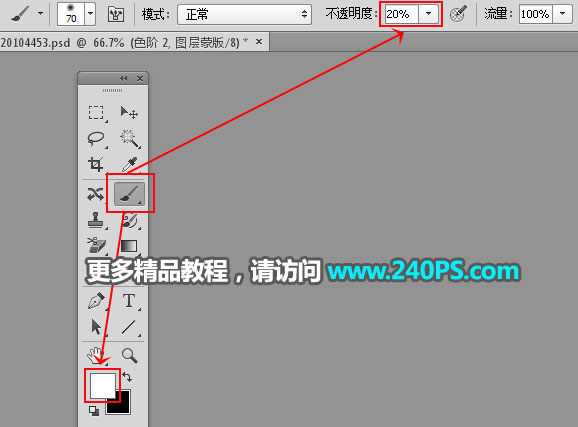
11、用畫筆把有光斑的區域慢慢涂暗,如下圖。
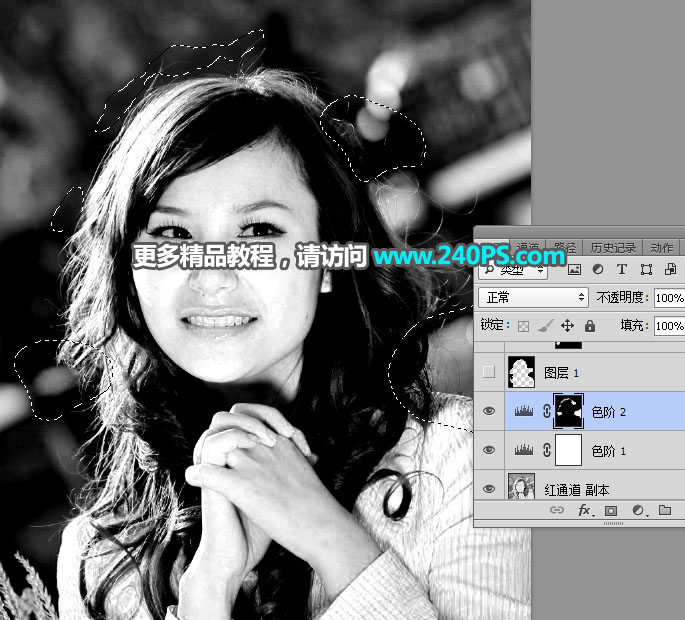
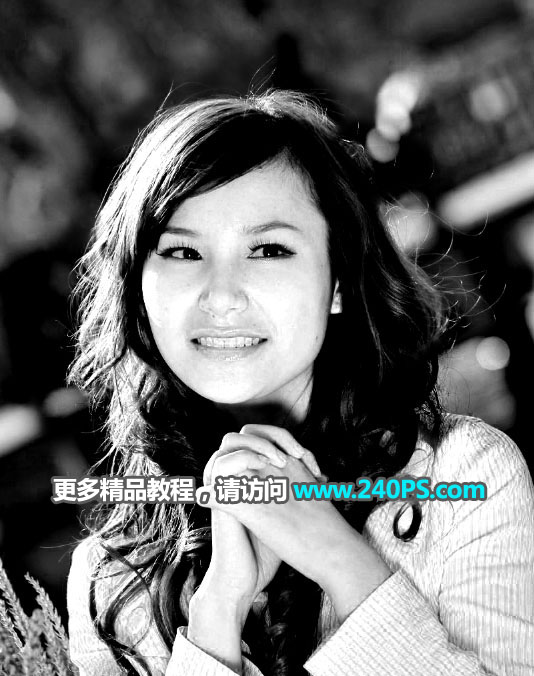
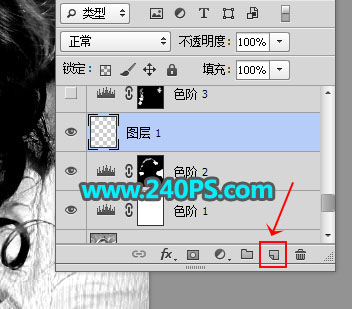
12、新建一個空白圖層。
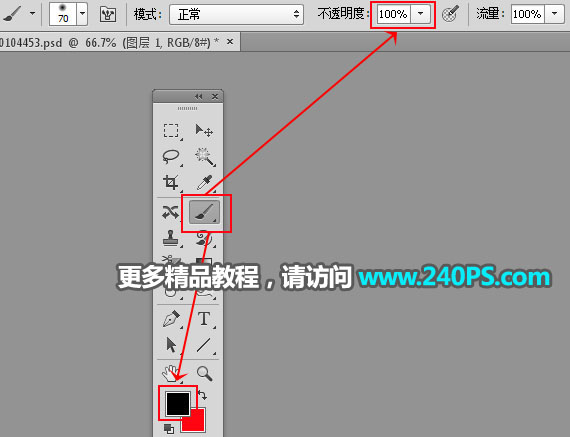
13、選擇畫筆工具,畫筆不透明度設置為100%,前景色設置為黑色,如下圖。
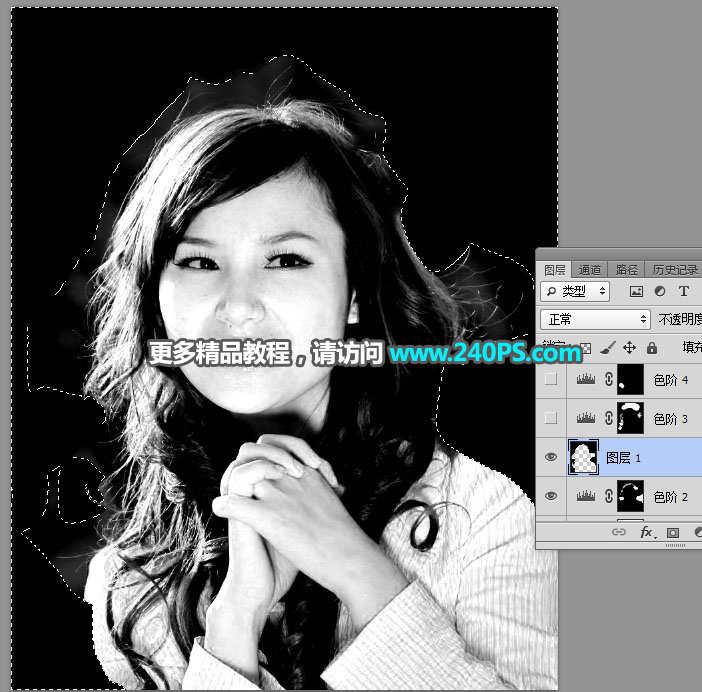
14、用畫筆把發絲以外的區域涂黑,局部發絲邊緣區域可以用鋼筆勾出選區后再填充黑色。

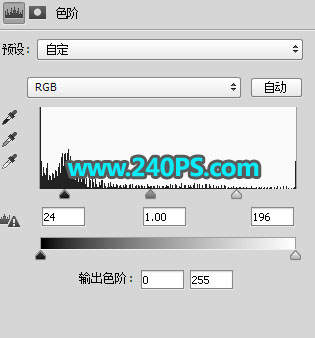
15、創建色階調整圖層,增加明暗對比,參數設置如下圖,確定后把蒙版填充黑色,然后用透明度為30%的柔邊白色畫筆把局部發絲區域涂明顯一點,過程如下圖。
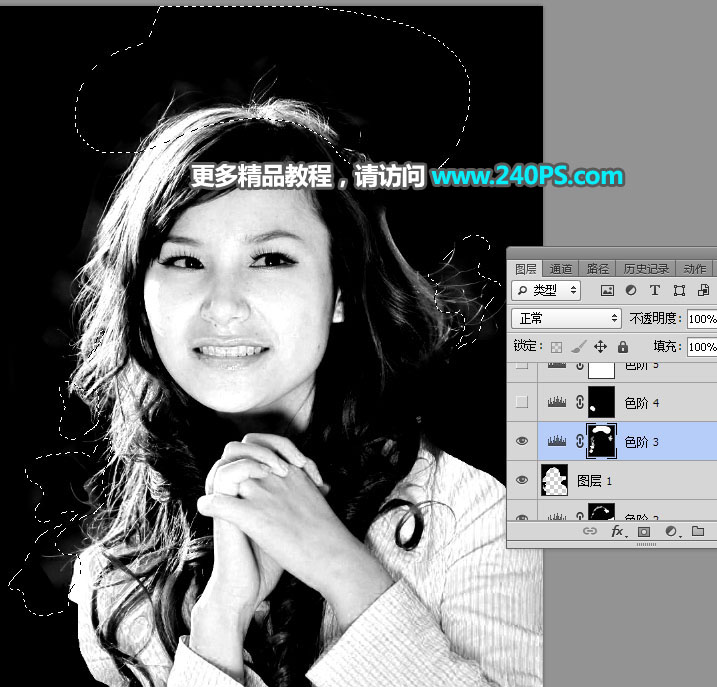

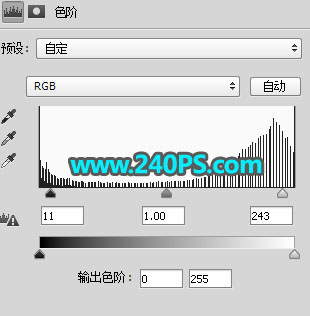
16、創建色階調整圖層,增加明暗對比,參數及效果如下圖。
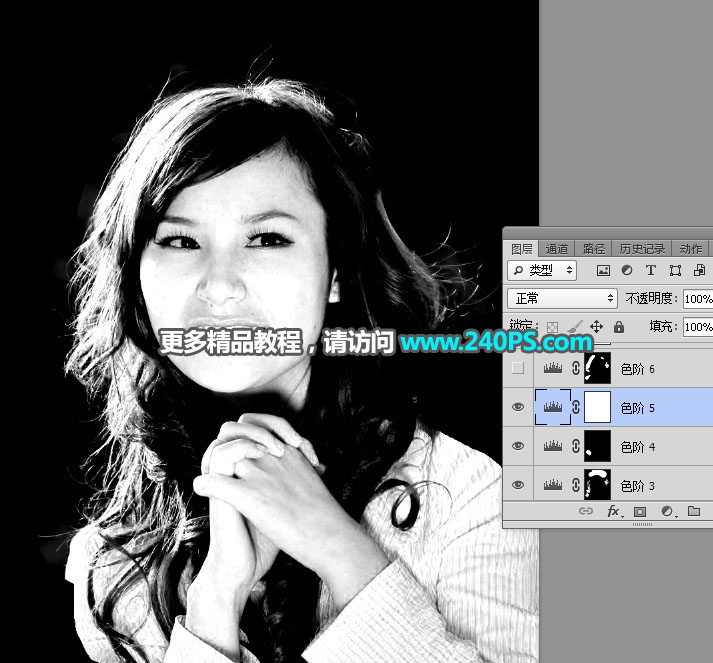
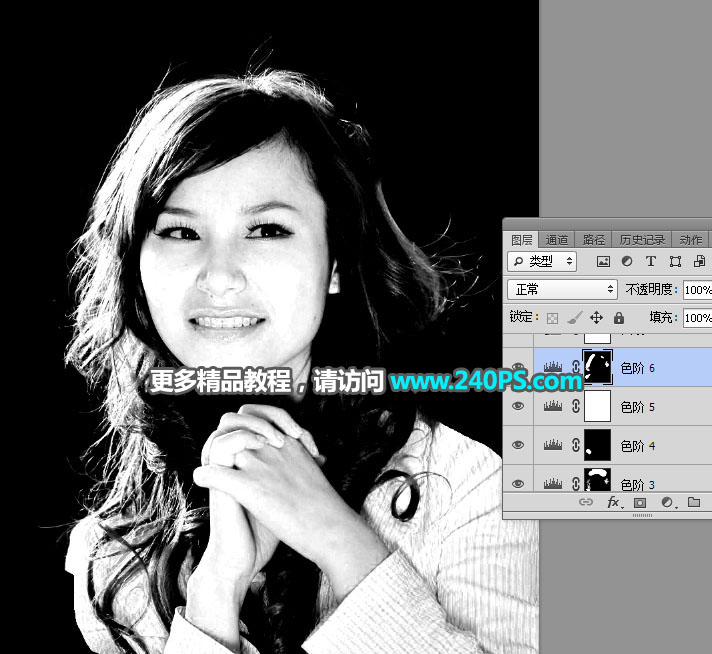
17、局部發絲不明顯的區域,再用同上的方法加強一下。
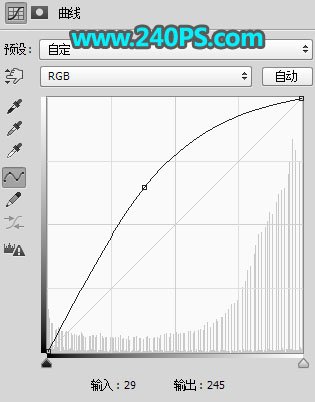
18、發絲背景部分基本已經消除,下面再把發絲調亮一點。創建曲線調整圖層,把RGB通道中間調部分大幅調亮。
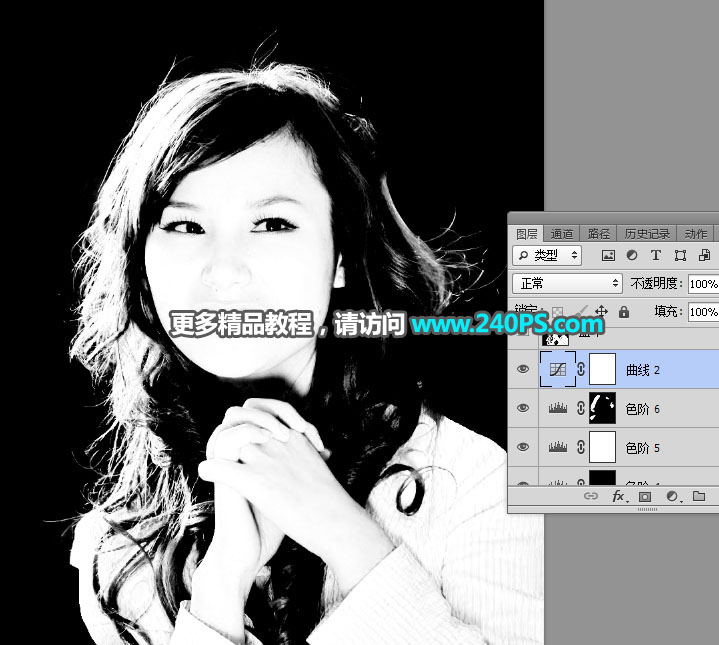
19、新建一個圖層,按Ctrl + Alt + Shift + E 蓋印圖層。
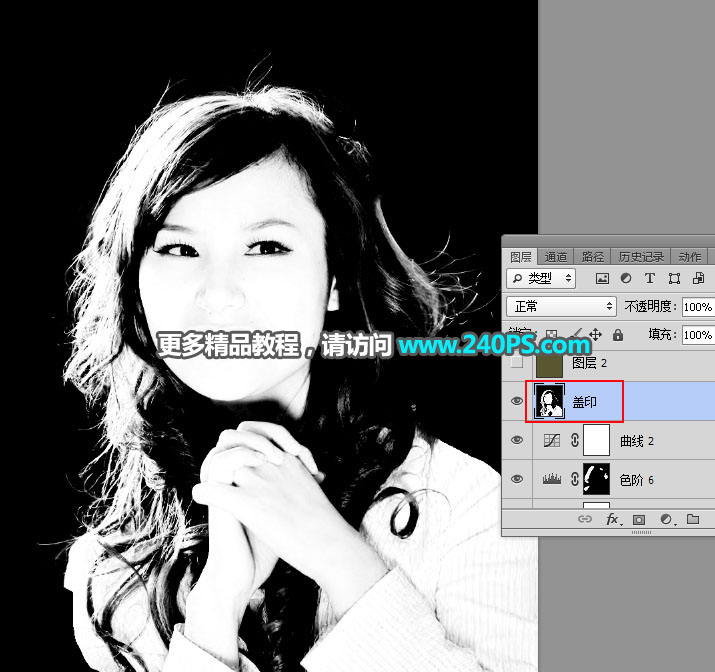
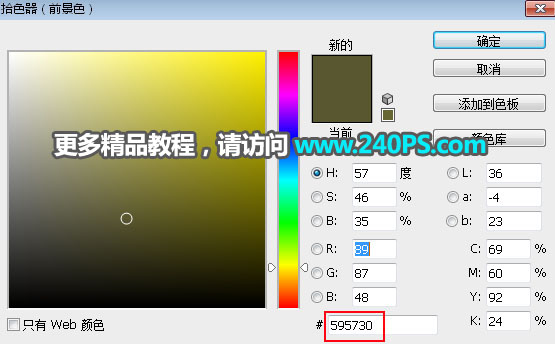
20、創建一個純色填充圖層,顏色設置為暗綠色#595730,如下圖。
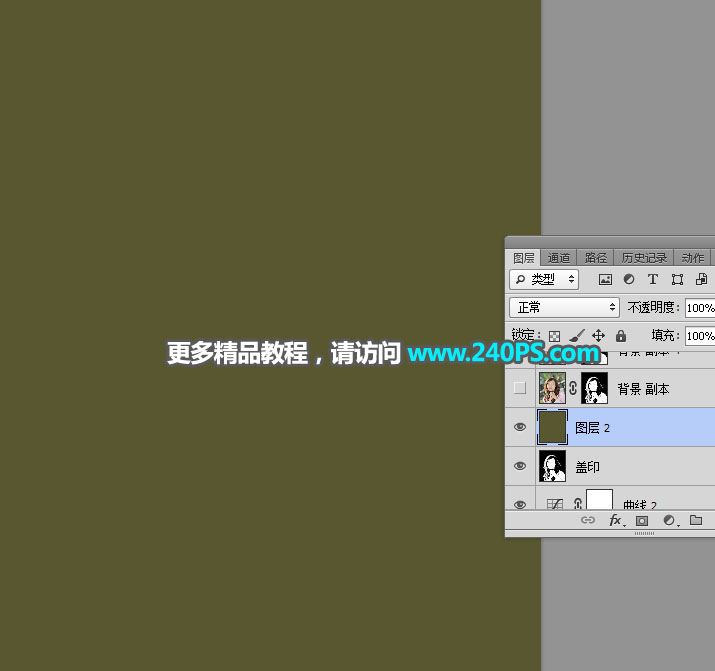
21、選擇背景圖層,按Ctrl + J 復制一層,按Ctrl + Shift + ] 置頂,過程如下圖。
相關推薦

用PS通道摳取透明婚紗照片的教程

通道摳圖,使用PS通道摳出大樹圖片教程

利用PS通道選區摳出透明婚紗的技巧

學習PS通道對透明物體摳圖的技巧



















