
圖標制作,用Photoshop設計不銹鋼主題的圖標按鈕
2022-12-26 10:55:38
來源/作者: /
己有:18人學習過
6、接下來是內陰影的:

7、這是整個旋鈕當中的最關鍵一步,其實也就最簡單的精要就這一步(添加一個不銹鋼漸變,也就是普通的灰白漸變,直接用灰色和白色調出來即可 詳細圖如下):


8、然后是給個投影,參數經供參考,推薦新手不要太過于糾結數值,合適就好:

9、為了利于觀察,把背景換成黑色按照教程做完上面的步驟你就會發現得到如下效果了:

10、然后讓我們再來畫一個橢圓稍小一點的放在上面就可以,PS如果你的前景色是黑色那么就會出來一個黑色的圓形,其實我是直接Ctrl+j復制一層然后刪掉圖層樣式的,這么偷懶我是不是很聰明哈哈哈。
11、接下來就會看到這樣的情況,哦,這里說一下,最好呢,吧繪制的橢圓的填充色去掉,我這里是黑色,施加圖層樣式;PS當然也可以后面再去掉圖層填充,一定要先去掉填充為0。

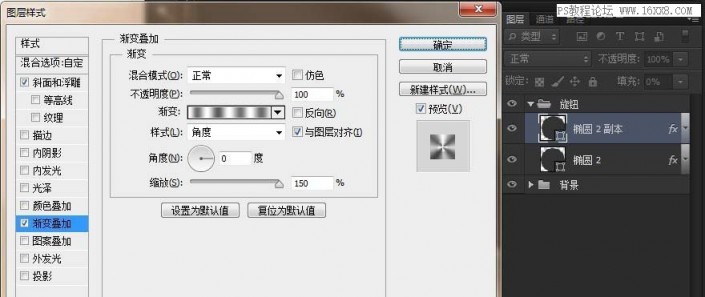
12、現在繼續給 “橢圓2 副本”添加圖層樣式,如圖所示,漸變參考下圖:

相關推薦

PS cc設計LOL主題圖標教程

時鐘圖標,設計一枚時鐘主題圖標

寵物小精靈,設計寵物小精靈球主題圖

手機圖標,設計iPhoneES手機主題圖標

Photoshop制作清涼的水中展示網頁

Photoshop制作大氣的網頁設計主頁

陰影教程,超詳細的各種陰影的制作方法

Photoshop制作炫酷的PK類網站Banner



















