
檸檬水果修圖教程
2022-12-26 13:57:52
來源/作者: /
己有:43人學習過
第5步:
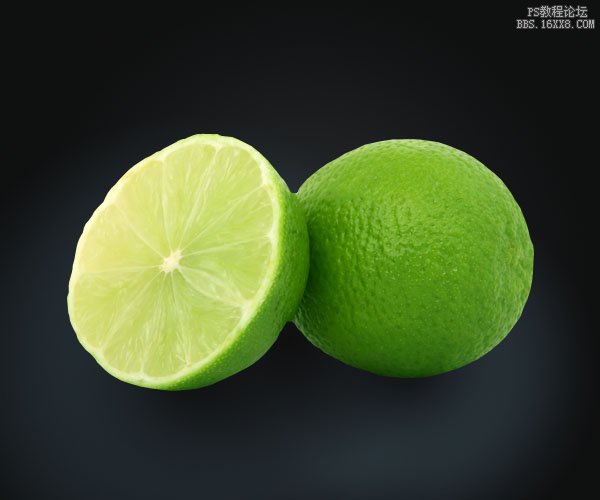
在“背景亮部”圖層上方新建一個“陰影”層。在兩個檸檬后面及中間位置分別添加從黑色到透明的徑向漸變,來創建檸檬在背景上的陰影。
第6步:
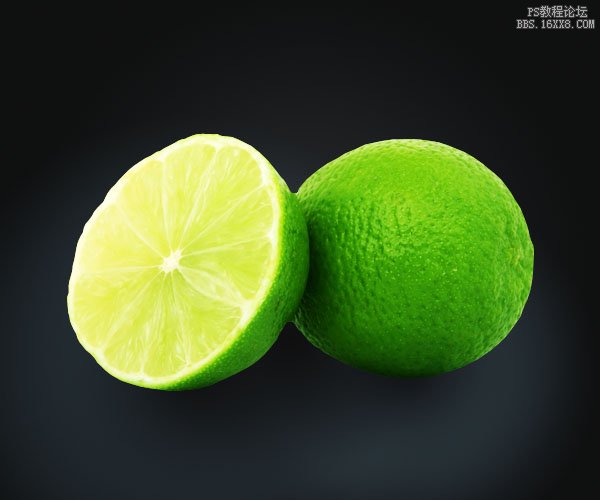
將“檸檬”圖層復制一層,將圖層混合模式設置為“強光”,并將圖層不透明度設置為50%。將“強光”圖層再復制一層,將圖層混合模式設置為“柔光”,保持圖層不透明度為50%。然后將三個檸檬圖層按Ctrl+E合并。這一步主要為了提亮檸檬的顏色,使其看上去更加鮮艷。
第7步:
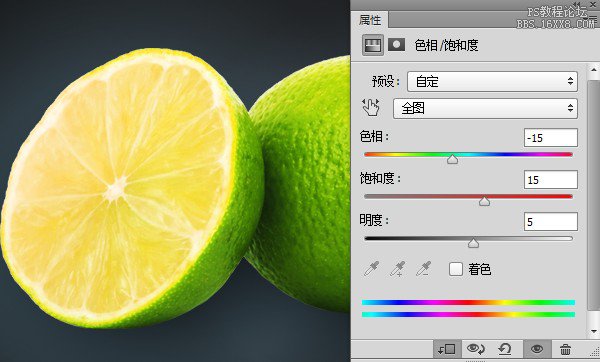
接著我們來調整圖片的顏色和飽和度。為合并后的檸檬圖層添加色相/飽和度調整層(剪貼蒙版),參數設置如下。調整后的檸檬看上去是不是更有食欲。
第8步:
接下來我們來增加圖片的清晰度。選擇菜單濾鏡>銳化>銳化,來增強檸檬的細節部分。

第9步:
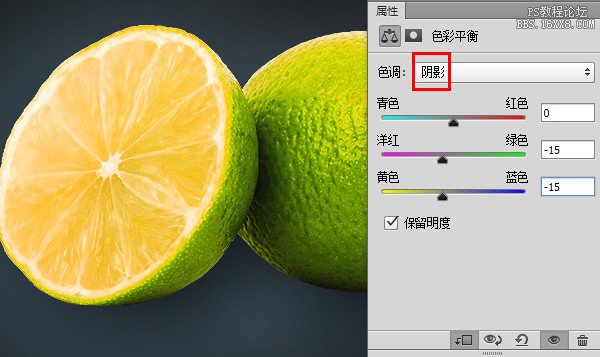
繼續調整檸檬的顏色。為其添加色彩平衡調整層(剪貼蒙版),參數設置如下圖。


調整后的圖片:

上一篇:用ps制作質感Logo
下一篇:淘寶品牌視覺海報設計教程
相關推薦

ps淘寶美工修圖標準流程

ps精修耳機淘寶美工教程

ps精修耳機淘寶美工教程

ps淘寶美工明暗處理方法

Photoshop制作清涼的水中展示網頁

Photoshop制作大氣的網頁設計主頁

陰影教程,超詳細的各種陰影的制作方法

Photoshop制作炫酷的PK類網站Banner



















