
光斑字,ps設計漂亮的節日光斑字教程
2022-12-25 10:52:06
來源/作者: /
己有:19人學習過
4、回到圖層面板,不要取消路徑。選擇畫筆工具,選擇自帶的柔邊圓形畫筆,然后按F5調出畫筆預設面板,設置:畫筆筆尖形狀、形狀動態、散步、其它動態,如圖4- 7,再勾選“平滑”選項。
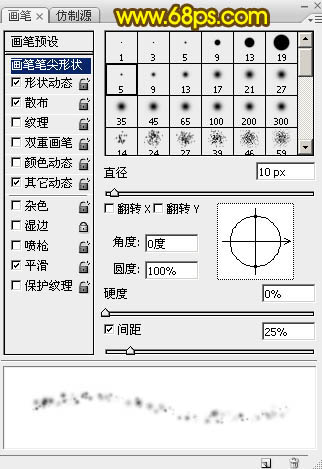
<圖4>
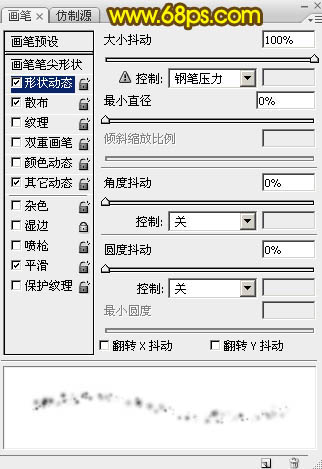
<圖5>
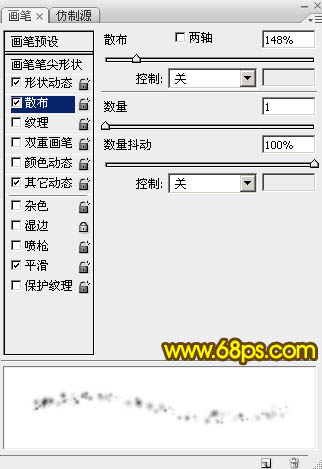
<圖6>
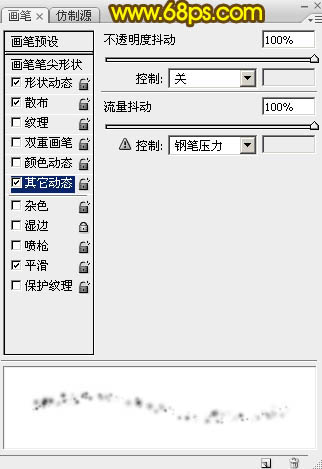
<圖7>
5、把前景色設置為黃色:#FFF601,再把畫筆不透明度及流量都設置為:100%,如圖9。

<圖8>

<圖9>
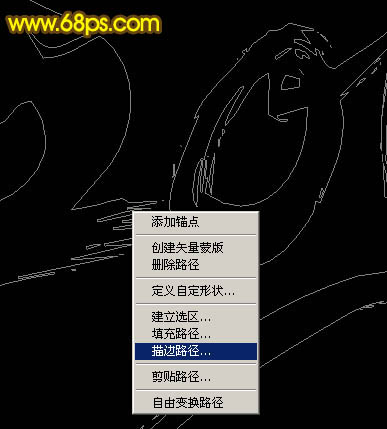
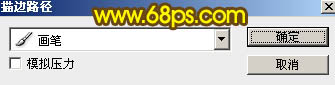
6、新建一個圖層,選擇鋼筆工具,在任意路徑上右鍵,選擇“描邊路徑”,在彈出的對話框選擇“畫筆”。
<圖10>
<圖11>
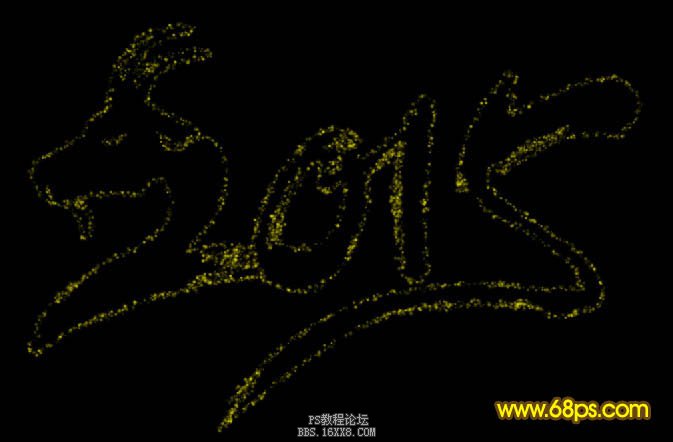
7、確定后,按回車取消路徑,得到下圖所示的效果。
<圖12>
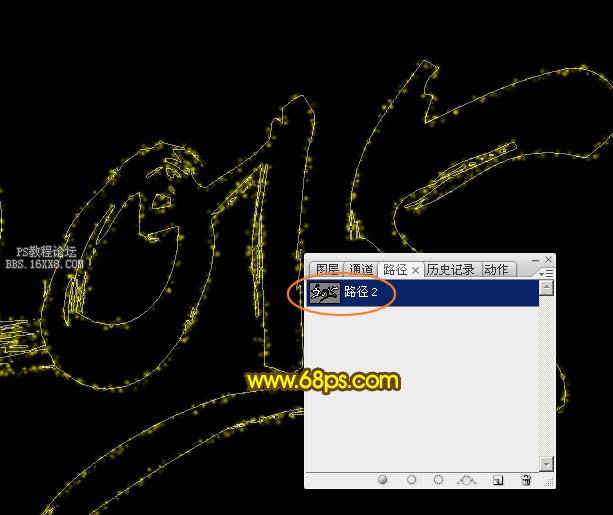
8、回到路徑面板,點擊路徑把文字路徑顯示出來。
<圖13>
上一篇:金屬字,設計灰色金屬質感字體教程
相關推薦

photoshop做火焰字教程

Photoshop文字特效教程:晶格火焰字

ps火焰字制作

ps做火焰字教程

彩繪藝術字, PS液化工具制作彩繪背景設計教程

Photoshop制作非常流行的金沙立體字,細膩的金沙字體,金粉字。

Photoshop制作金色的海報標題文字教程

Photoshop使用筆刷制作書法藝術字教程



















