
Photoshop:制作血漬字體
2022-12-25 12:00:58
來源/作者: /
己有:109人學習過
Photoshop:制作血漬字體 陰森恐怖的血漬字體,是不是會給你有一種吸血鬼出現的感覺?
那么這種恐怖的效果是如何做出來的?來跟我的教程一步一步學做吧。
陰森恐怖的血漬字體,是不是會給你有一種吸血鬼出現的感覺?
那么這種恐怖的效果是如何做出來的?來跟我的教程一步一步學做吧。
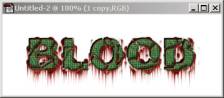
1.建立一個新文件,寬度350 pixels,高度為130pixels。分辨率72pixel/cm,模式為RGBColor,背景為白色。輸入文字,這里使用的是Arial Black字體,大小是36磅。
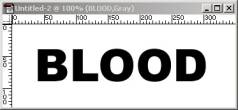
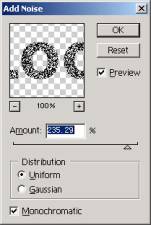
2.點擊Layer/Rasterize/Type,柵格化文字。使用Filter/Noise/Add Noise為文字增加雜點。設置如圖:
 3.點擊Filter/Pixelate/Crystallize,使文字結晶化。單元大小設置為28。再點擊Filter/Stylize/Glowing Edges
5.取消選區,復制當前圖層得到BLOOD copy層。雙擊該層,打開Layer Style面板,勾選Bevel and Emboss,參數如圖,其中Hight Mode為白色,Shadow Mode為黑色。
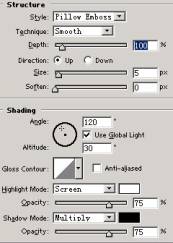
6.Ctrl U調出Hue/Saturation面板,勾選Colorize選項,調整值為Hue:119,Saturation:28,Lightness 37。
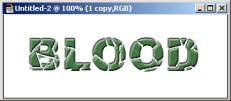
7.再次調出該圖層的Layer Style, Bevel and Emboss的Hight Mode調整為暗紅色(R: 167,G:7,B:7)。使用Gaussian Blur濾鏡,范圍為1pixels。
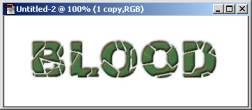
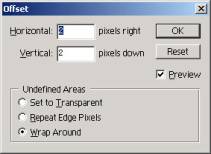
8.點擊Filter/Other/Offset,值如圖所示:
 9.載入當前BlOOD copy圖層選區,選擇背景層,并隱藏除背景層外的其它兩個圖層,Ctrl U調出Hue/Saturation面板,勾選Colorize選項,調整值為 (Hue:131,Saturation:25,Lightness:-61),確定后再調整一次Hue/Sauturation,也勾選Colorize選項,值為(Hue:360,Saturation:71,Lightness:-19)。取消選區。
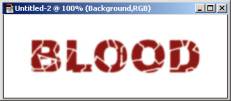
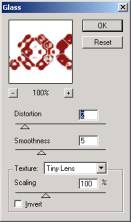
10.點擊Filter/Distort/Glass,值如圖:
那么這種恐怖的效果是如何做出來的?來跟我的教程一步一步學做吧。
陰森恐怖的血漬字體,是不是會給你有一種吸血鬼出現的感覺?
那么這種恐怖的效果是如何做出來的?來跟我的教程一步一步學做吧。
1.建立一個新文件,寬度350 pixels,高度為130pixels。分辨率72pixel/cm,模式為RGBColor,背景為白色。輸入文字,這里使用的是Arial Black字體,大小是36磅。
2.點擊Layer/Rasterize/Type,柵格化文字。使用Filter/Noise/Add Noise為文字增加雜點。設置如圖:
3.點擊Filter/Pixelate/Crystallize,使文字結晶化。單元大小設置為28。再點擊Filter/Stylize/Glowing Edges
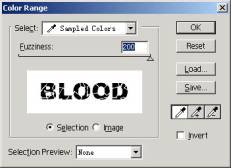
4.執行Select/Color Range,參數如圖,在圖像白色的區域用取色器點一下。然后確定,點擊Delete鍵。
5.取消選區,復制當前圖層得到BLOOD copy層。雙擊該層,打開Layer Style面板,勾選Bevel and Emboss,參數如圖,其中Hight Mode為白色,Shadow Mode為黑色。
6.Ctrl U調出Hue/Saturation面板,勾選Colorize選項,調整值為Hue:119,Saturation:28,Lightness 37。
7.再次調出該圖層的Layer Style, Bevel and Emboss的Hight Mode調整為暗紅色(R: 167,G:7,B:7)。使用Gaussian Blur濾鏡,范圍為1pixels。
8.點擊Filter/Other/Offset,值如圖所示:
9.載入當前BlOOD copy圖層選區,選擇背景層,并隱藏除背景層外的其它兩個圖層,Ctrl U調出Hue/Saturation面板,勾選Colorize選項,調整值為 (Hue:131,Saturation:25,Lightness:-61),確定后再調整一次Hue/Sauturation,也勾選Colorize選項,值為(Hue:360,Saturation:71,Lightness:-19)。取消選區。10.點擊Filter/Distort/Glass,值如圖:
搜索更多相關主題的帖子:血漬字體 Photoshop 吸血鬼 效果 分辨率
簡單的,我們教你,深奧的,你來分享上一篇:串珠珠文字效果
下一篇:ps制作秋天主題立體字
相關推薦

調整邊緣,巧用調整邊緣去背景換背景

換背景,給婚紗照換背景制作火焰效果

ps調整邊緣摳圖教程

證件照,從零開始制作一張屬于自己的

彩繪藝術字, PS液化工具制作彩繪背景設計教程

Photoshop制作非常流行的金沙立體字,細膩的金沙字體,金粉字。

Photoshop制作金色的海報標題文字教程

Photoshop使用筆刷制作書法藝術字教程



















