
噴濺字,制作巧克力樣式的噴濺字
3、回到新建的文件,按Ctrl + V 把復制的噴濺素材粘貼進來,如下圖。
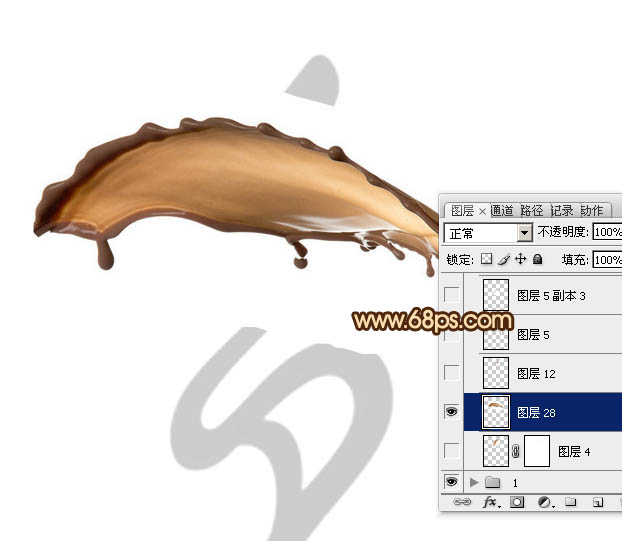
<圖3>
4、復制的素材角度還不是太理想,選擇菜單:編輯 > 變換 > 水平翻轉,效果如圖5。
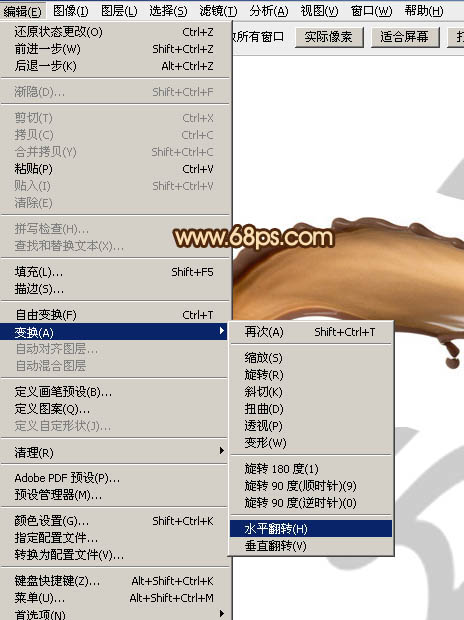
<圖4>
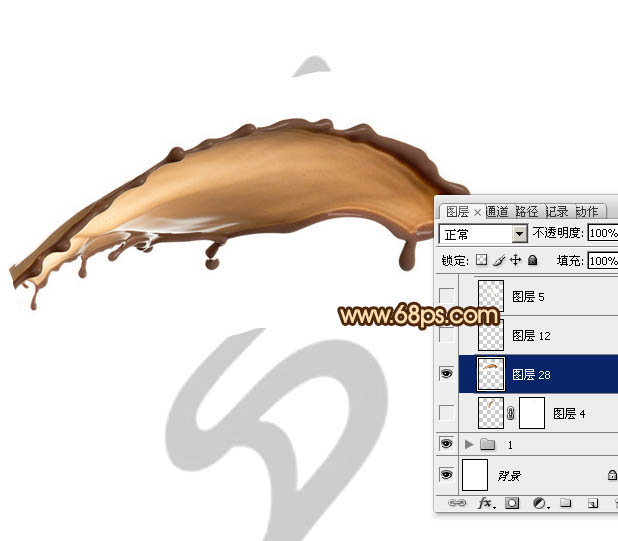
<圖5>
5、把混合模式改為“變暗”,這樣就可以看到底部的文字輪廓,也利于之后的文字銜接。
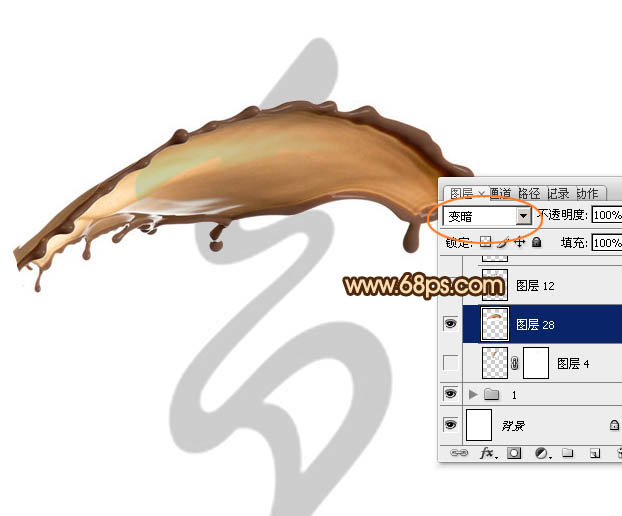
<圖6>
6、按Ctrl + T 變形,把噴濺素材移到文字上面,再調整角度和大小,如下圖。調完后不要確定。
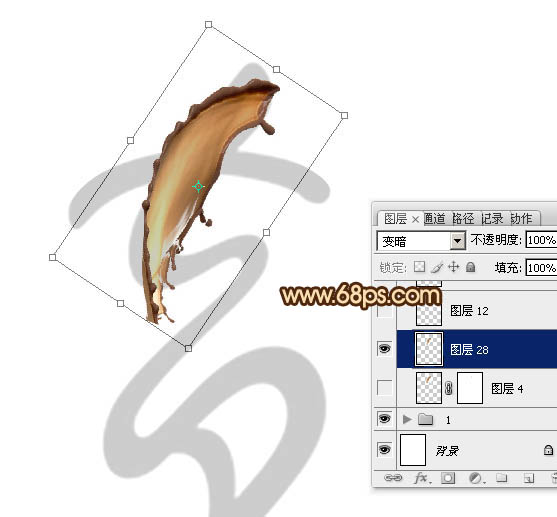
<圖7>
7、在變形框中間文字右鍵選擇“變形”,來把素材調成我們需要的筆畫效果。
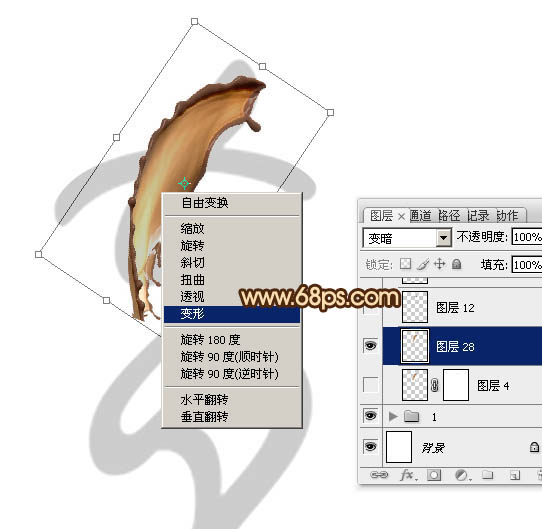
<圖8>
8、然后調整各節點,底部有弧度,需要把右下的節點往上提,中間需要縮小的就往里推一點,如下圖。
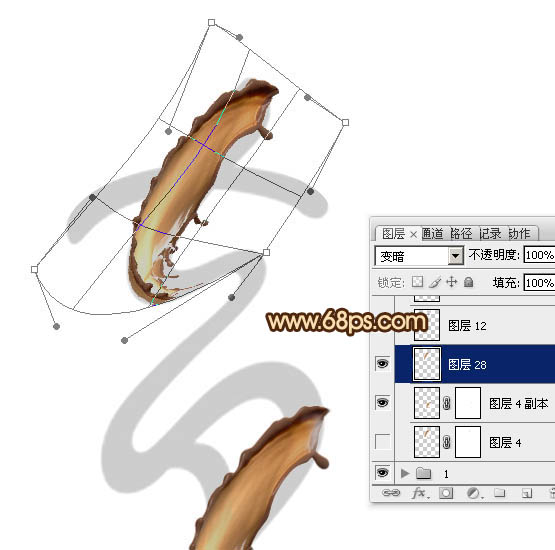
<圖9>
9、變形的效果大致滿意后就回車確定,效果如下圖。不過頂部還是不夠自然,還需要繼續完善。
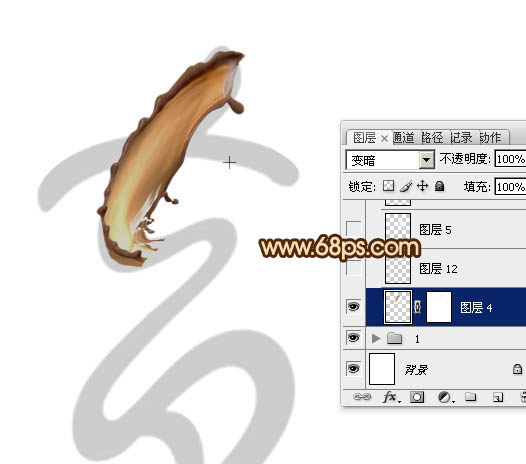
<圖10>
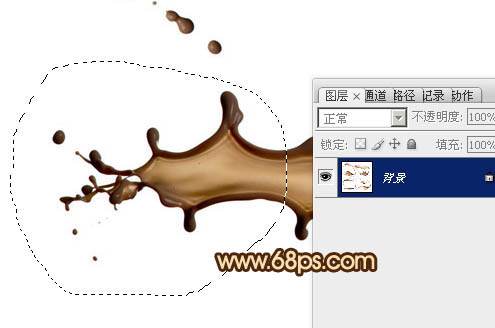
10、回到素材圖片,用套索工具選取下圖所示的素材頭部位置,然后按Ctrl + C 復制。
<圖11>
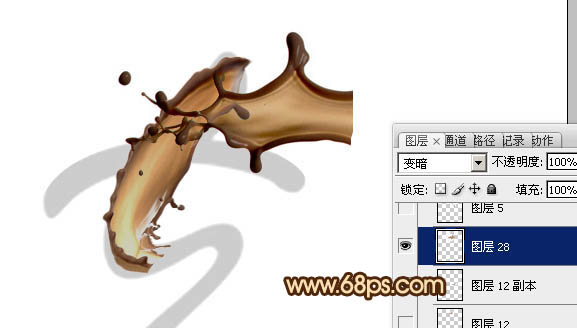
11、回到新建的文件,按Ctrl + V 粘貼,再把混合模式改為“變暗”,如下圖。
<圖12>
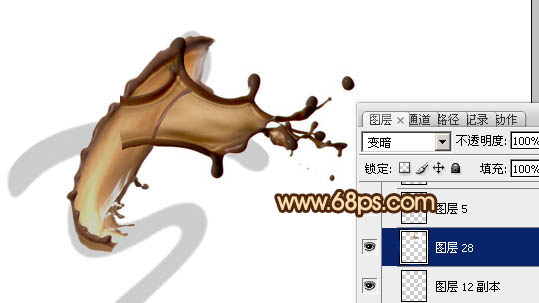
12、選擇菜單:編輯 > 變換 > 水平翻轉,得到下圖所示的效果。
<圖13>
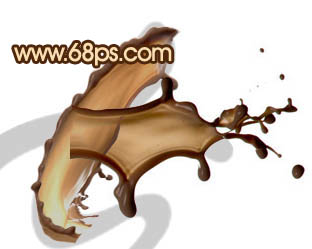
13、選擇菜單:編輯 > 變換 > 垂直翻轉,得到下圖所示的效果。
<圖14>
14、用鋼筆工具把一些雜亂的部位選取出來,轉為選區后按Delete鍵刪除,效果如圖16。
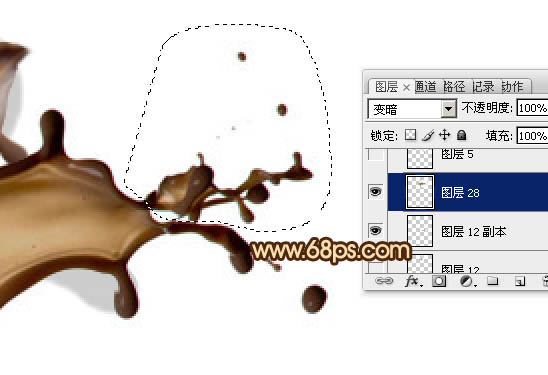
<圖15>
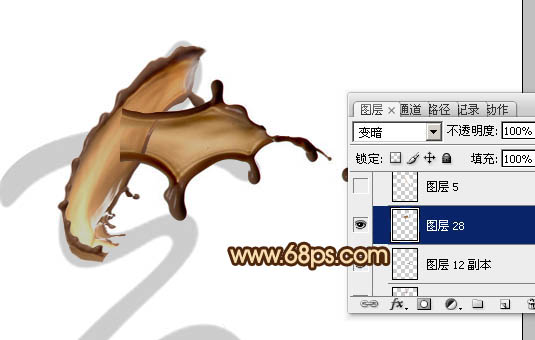
<圖16>
15、按Ctrl + T 變形,調整好位置、角度、大小等,如下圖,然后回車確定,效果如圖18。
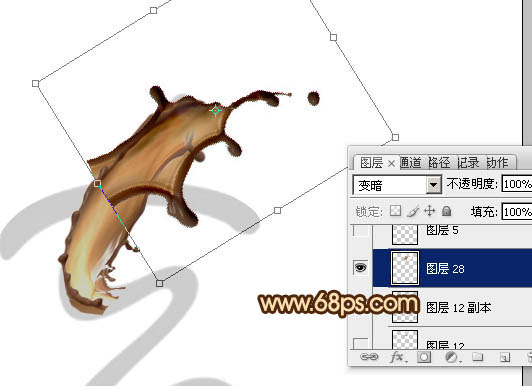
<圖17>
上一篇:星空字,設計七彩的星空字教程
下一篇:ps制止可愛的發光煙花字教程
相關推薦

字體制作,用PS設計故障效果的字體

刺繡效果,用PS動作一秒把字體制作成

發光字,通過PS給字體制作發光的效果

字體制作,通過PS制作一款發光的霓虹

彩繪藝術字, PS液化工具制作彩繪背景設計教程

Photoshop制作非常流行的金沙立體字,細膩的金沙字體,金粉字。

Photoshop制作金色的海報標題文字教程

Photoshop使用筆刷制作書法藝術字教程



















