
文字設計,用PS創建分層花卉字體效果
2022-12-25 11:57:29
來源/作者: /
己有:47人學習過
第2步

第3步
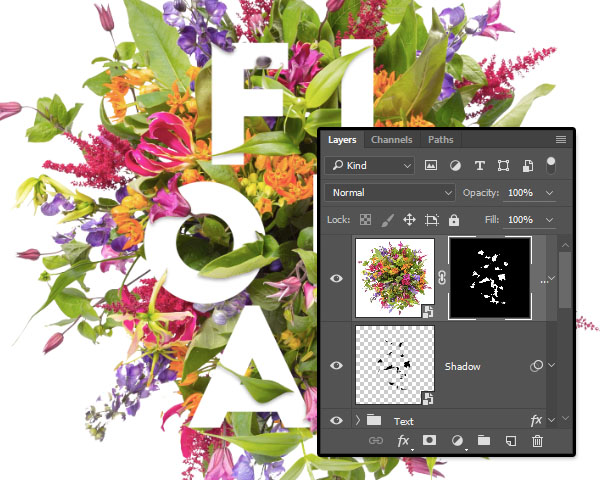
6.添加背景漸變填充
步驟1
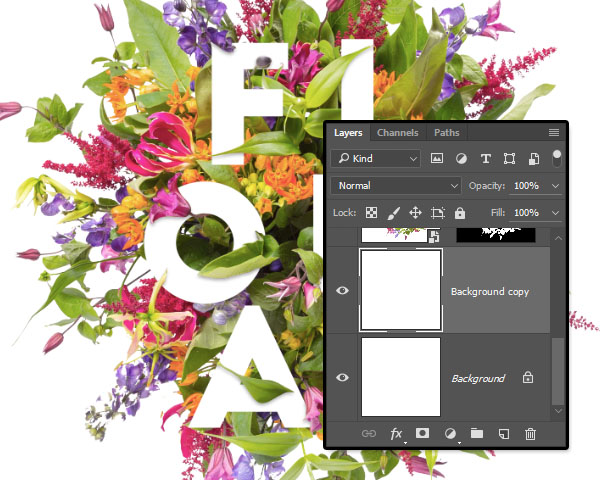
第2步

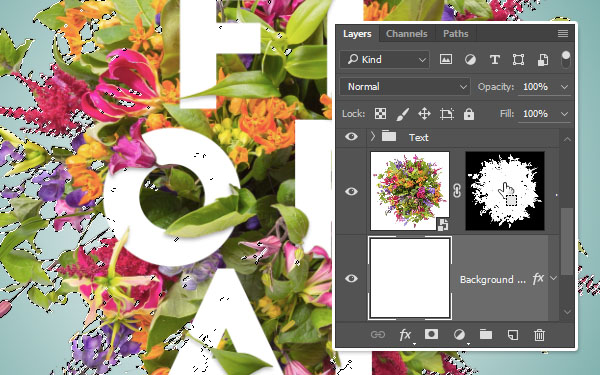
轉到選擇>反轉,并添加圖層蒙版來隱藏白色背景。
再次選擇白色區域(鮮花圖像上的空白部分),然后單擊鮮花復制蒙版,并使用填充選擇Black。
轉到選擇>取消選擇。
步驟1
復制背景圖層。
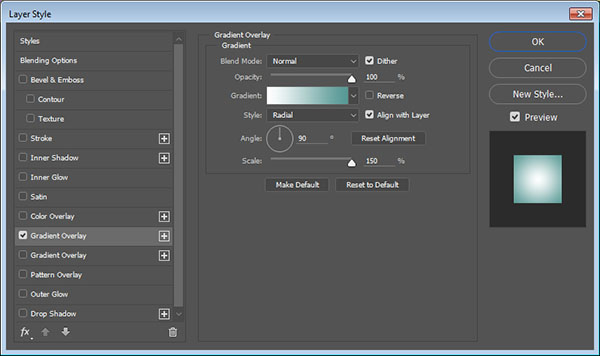
雙擊該背景副本層到應用漸變疊加使用這些設置的效果:
檢查抖動盒
風格:徑向
規模:150%
單擊漸變框以使用#ffffff左側和#559793右側的顏色創建漸變。
第3步
您也可以使用任何其他漸變填充。
7.創建花的背景陰影
步驟1
命令單擊該花圖層蒙板的縮略圖創建選區。
第2步
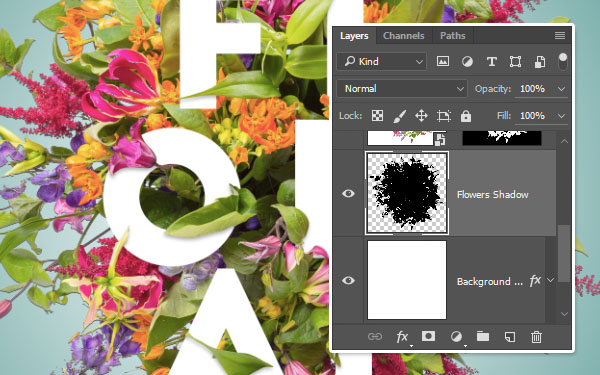
在Background復制圖層的頂部創建一個新圖層,將其命名為“鮮花陰影”,然后填充選擇內容Black,然后取消選擇。
第3步
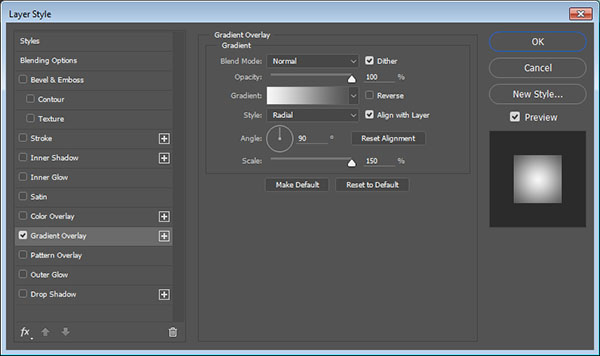
雙擊“鮮花陰影”圖層以應用具有以下設置的漸變疊加效果:
檢查抖動盒
風格:徑向
規模:150%
單擊漸變框以使用#f7f7f7左側和#555555右側的顏色創建漸變。
第4步
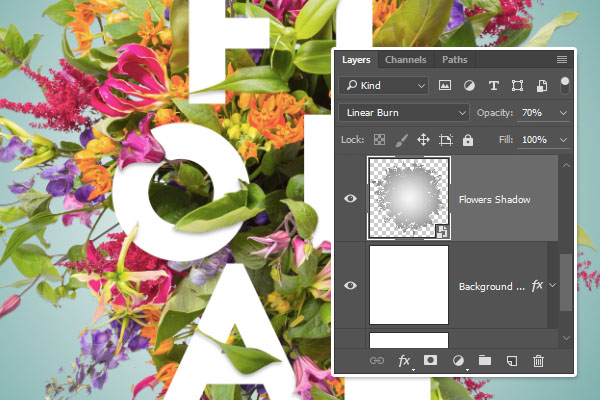
將鮮花陰影圖層轉換為智能對象,然后將其混合模式更改為線性刻錄,并將其不透明度更改為70%。
第5步
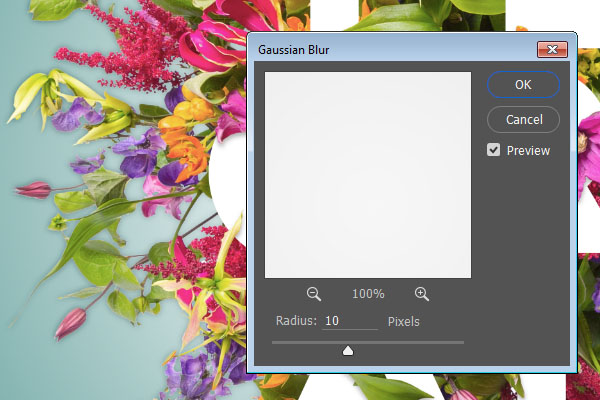
去濾鏡>模糊>高斯模糊,并將半徑更改為10。
相關推薦

文字設計,設計碎片化的融化字體教程

劃痕字,酷炫金屬風格的banner文字設

文字設計,通過PS制作奶酪樣式的文字

文字設計,通過ps打造層次感十足的文

彩繪藝術字, PS液化工具制作彩繪背景設計教程

Photoshop制作非常流行的金沙立體字,細膩的金沙字體,金粉字。

Photoshop制作金色的海報標題文字教程

Photoshop使用筆刷制作書法藝術字教程



















