
PS制作3D字體教程
2022-12-25 12:27:02
來源/作者: /
己有:24人學習過
到了這里, 對文字的處理可以先告一段落了,開始著手背景的處理.
先把背景填充為黑色,因為黑色能夠比較好的反襯出主體的顏色效果,
讓畫面里的色彩飽和度得到最高的表現, 讓整個作品的最終效果產生炫目的作用.
所以在背景層上再新建一個圖層,用鋼筆工具畫出如下形狀

按ctrl+回車轉換路徑選區, 羽化50像素, 設置前景色為: # f2a21e填充到選區里.
再執行濾鏡-->高斯模糊 半徑250

這里感覺背景的色彩還是不夠耀眼, 所以我們再中間再加強一下.
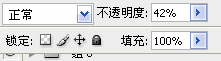
新建一個圖層.在圖層面板上方將圖層不透明度改為40.
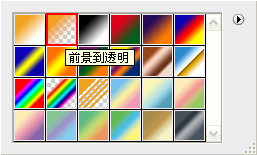
選擇漸變工具, 用前景到透明的這個漸變樣式,
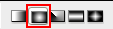
選擇徑向漸變,
稍稍從中間往旁邊拉出一個漸變.

效果并不十分明顯, 但我們不需要背景太亮. 差不多就行了.
接著新建一個圖層, 畫出或者尋找放射狀的線條.填充顏色#ffcb05圖層模式疊加

現在就可以看到我們新加的那個漸變的效果了.
但是還需要修改一下, 在放射線條的圖層添加一個圖層蒙版,把四個邊緣都擦去一些,
注意過渡要自然.

圖層蒙版圖示:
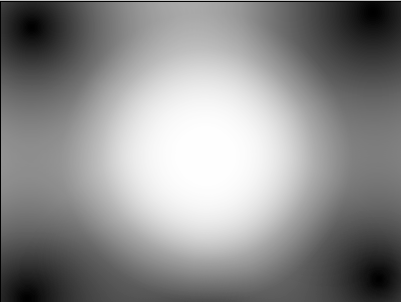
但是到了這里,煙民又覺得這個橘黃色太亮了,而且跟前景的圖案很不搭配,
所以又在這個圖層上方新建了一個色相/飽和度調整圖層
數值如下:
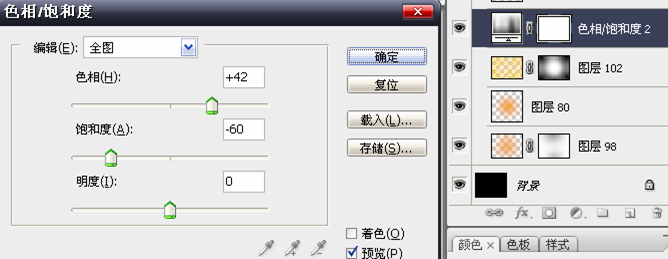
效果:

感覺背景的色彩比較好融合了, 但是色彩變化太少, 還是不太能夠打動人.
所以我們在上方添加一個圖層, 模式疊加
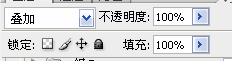
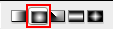
選擇漸變工具, 選擇徑向漸變,
選取綠色、藍色、黃色這個漸變
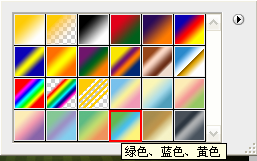
這個是系統默認的漸變樣式,添加方式為:
漸變工具, 畫布內點擊右鍵出現樣式倉庫, 點選右上角的三角箭頭出現下拉選單,選擇蠟筆.
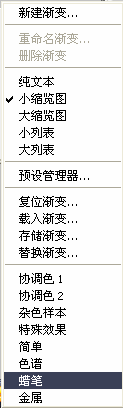
然后在畫面內從左上角往右下角拉出漸變:
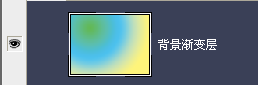
效果如下:

上一篇:ps制作金屬機械型字體特效教程
下一篇:用ps制作蜂窩網格字
相關推薦

PS婚紗照摳圖換背景詳細入門教程

Photoshop摳圖教程:通道摳林志鈴

ps快速摳輪廓和發絲教程

完美摳出長發發絲ps教程

彩繪藝術字, PS液化工具制作彩繪背景設計教程

Photoshop制作非常流行的金沙立體字,細膩的金沙字體,金粉字。

Photoshop制作金色的海報標題文字教程

Photoshop使用筆刷制作書法藝術字教程



















