
ps制作設計硬金屬風格文字
2022-12-25 12:07:29
來源/作者: /
己有:17人學習過
本教程的學習中,你可以對Photoshop圖層樣式有一個深入的了解。應用到的圖層樣式有:內陰影、外發光、漸變疊加選項制作而完成。希望大家喜歡!
最終效果圖
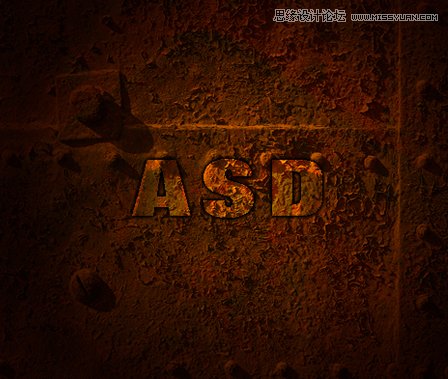
圖0
1、選擇“文件/新建”菜單,打開“新建”或者Ctrl+N對話框 名稱為:ps打造銹蝕字體效果,寬度:為800像素, 高度:為600像素, “分辨率”為72 , “模式”為RGB顏色的文檔,如圖1所示。
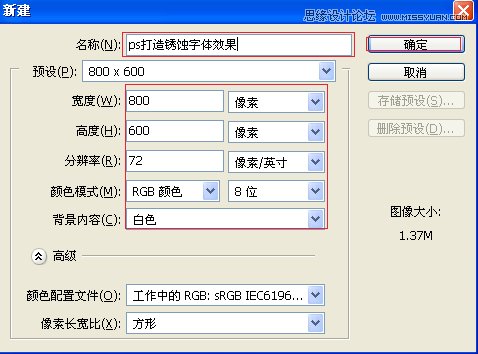
圖1
2、執行菜單:“文件”/“導入”,導入素材,調整其到適合的位置及大小,選擇素材圖層2,設置圖層混合模式為疊加,如圖2所示。并單擊工具箱中的橫排文字工具 ,輸入英文字母ASD,然后在工具選項欄上設置字體:Folo XBd BT,大小:82點,顏色:灰色,設置消除鋸齒的方法:無,如圖3所示。如圖2所示。
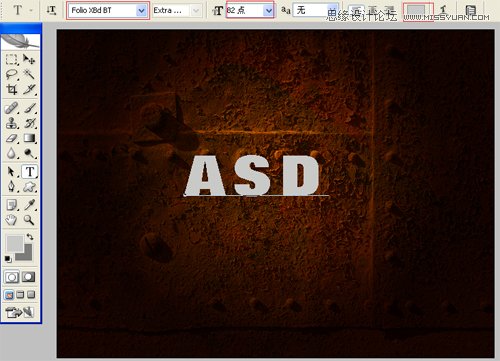
圖2
3、接著右擊asd圖層,選擇混合選項,進入到圖層樣式,分別勾選內陰影、外發光、漸變疊加選項,如圖3所示。
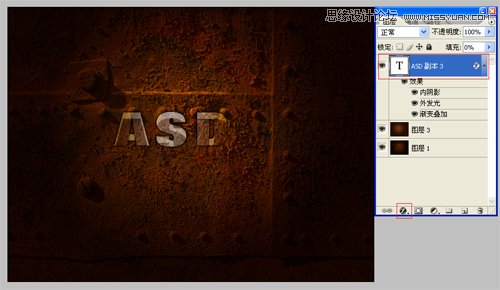
圖3
4、設置內陰影混合模式:正片疊加,點擊色標處,陰影顏色設置為黑色,不透明度:100%,角度:90,勾選使用全局光,距離:11像素,阻塞:0%,大小:0像素,設置其它值參考圖4,然后點擊確定按鈕,如圖4所示。
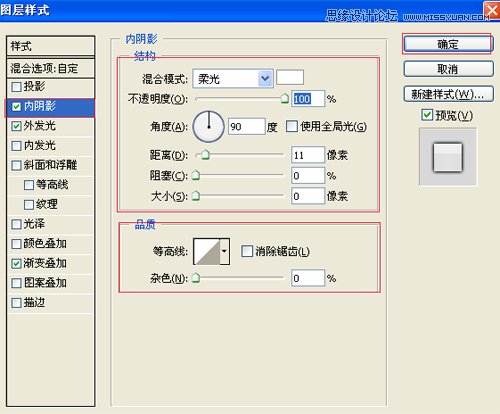
圖4
上一篇:火焰字,設計帶火焰和閃電的方塊字
下一篇:Photoshop:制作漩渦字
相關推薦

用ps制作3D立體金屬字

Photoshop制作簡易金屬字教程

Photoshop制作生銹的金屬字體效果

Photoshop制作眩光下的反光金屬字

彩繪藝術字, PS液化工具制作彩繪背景設計教程

Photoshop制作非常流行的金沙立體字,細膩的金沙字體,金粉字。

Photoshop制作金色的海報標題文字教程

Photoshop使用筆刷制作書法藝術字教程



















