
Photoshop打造閃動電子文字特效
2022-12-25 13:38:49
來源/作者: /
己有:67人學習過
Photoshop打造閃動電子文字特效
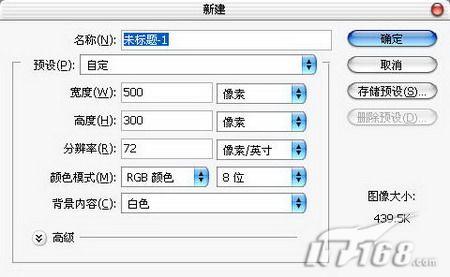 圖1 給背景圖層填充黑色。在工具欄中選擇文字工具,在畫布中拖出一個文本框,輸入我們要將他們變成特效的文字。如圖2所示。
 圖2 進入通道面板,新建Alpha 1通道。如圖3所示。
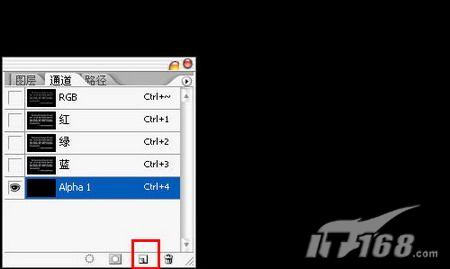 圖3 接著對通道進行操作,執行濾鏡/雜色/添加雜色,數量設置為75%、高斯分布。如圖4所示。
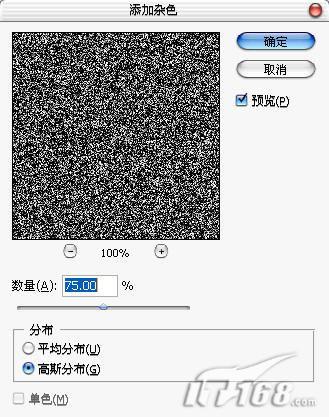 圖4 繼續對添加了雜色的通道操作,執行濾鏡/模糊/動感模糊,角度為0度,距離設置為最大999像素。如圖5所示。
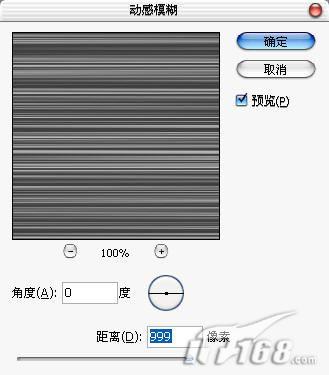 圖5
圖5
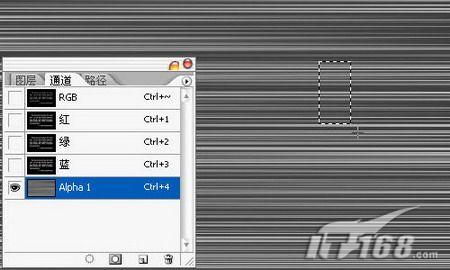 圖6 按下Ctrl T自由變換選區選中的部分,將它放大至整個畫布范圍。如圖7所示。
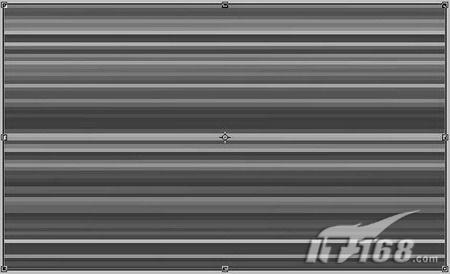 圖7 按下Ctrl L調整色階,將兩邊的滑塊向中間移動,將圖像調整的更加鮮明。如圖8所示。
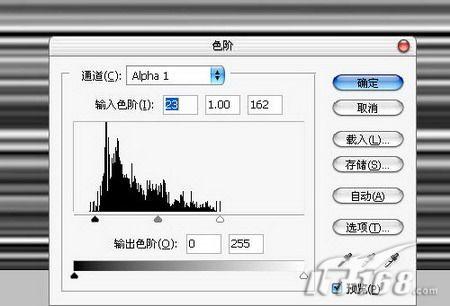 圖8 執行濾鏡/紋理/顆粒,強度設置為75,對比度50,顆粒類型設置為水平。如圖9所示。
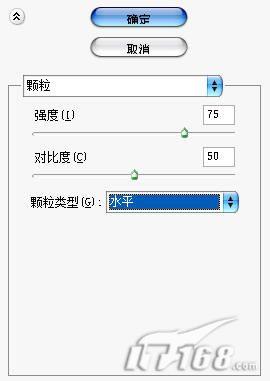 圖9 添加了顆粒后,按下Ctrl 鼠標左鍵單擊Alpha 1通道,提取選區。如圖10所示。
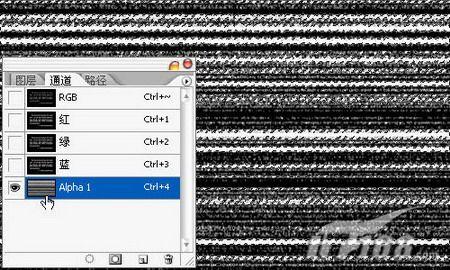 圖10 保持選區回到面板圖層,選中文字圖層進行操作。如圖11所示。
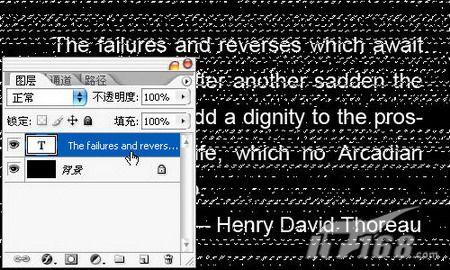 圖11
圖11
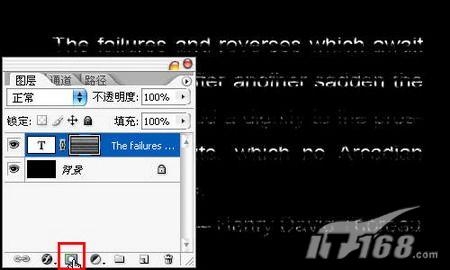 圖12 復制一個文字圖層位于最上方,選中它的圖層蒙版進行操作,按下Ctrl I反相。如圖13所示。
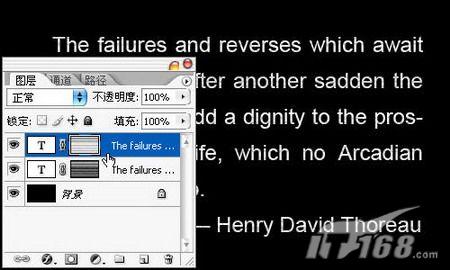 圖13 將位于第二層的文字圖層與蒙版德鏈接去掉,并且選中文字圖層進行操作,選擇移動工具按下向右方向鍵兩次將文字圖層移動兩個像素如圖14所示。
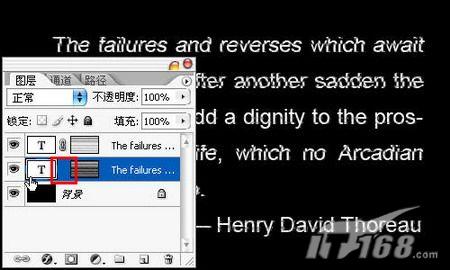 圖14 選中最上層文字圖層,給它填充顏色,這里我選擇了藍色。如圖15所示。
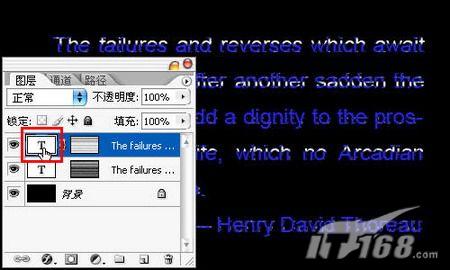 圖15 接著給下面一層的文字圖層進行填充顏色,這我選擇了更深一些的顏色進行填充,這樣可以使文字具有光澤。如圖16所示。
 圖16 將最上方的文字圖層復制一個并位于最上方,接著將圖層蒙版刪去,注意不要應用蒙版。如圖17所示。
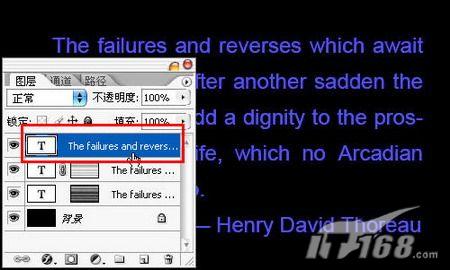 圖17
圖17
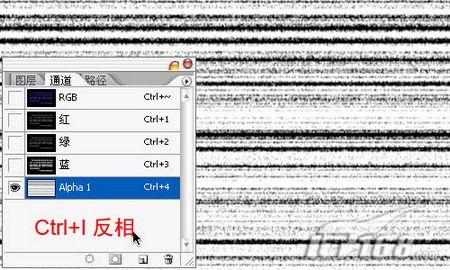 圖18 按下Ctrl L打開色階調整框,將左側的滑塊移動至最右側。如圖19所示。
 圖19 使用高斯模糊濾鏡將Alpha 1通道進行模糊3像素。如圖20所示。
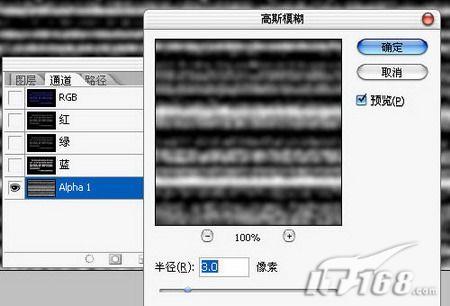 圖20 再次按下Ctrl L打開色階調整框,將黑色滑塊向右移動一些,使畫面中的黑色部分增加。如圖21所示。
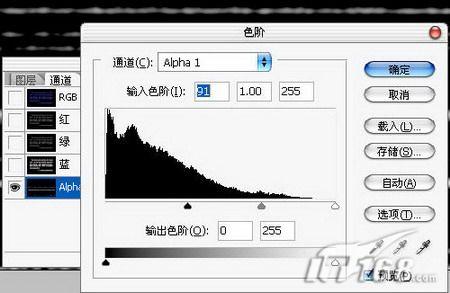 圖21 按下Ctrl 鼠標左鍵單擊Alpha 1通道,提取選區。如圖22所示。
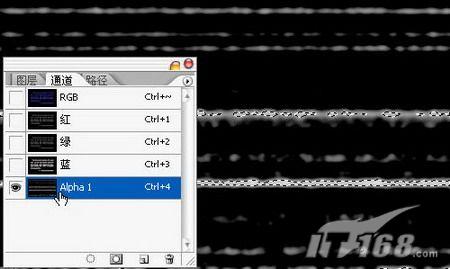 圖22 回到圖層面板,對最上層文字圖層進行操作。如圖23所示。
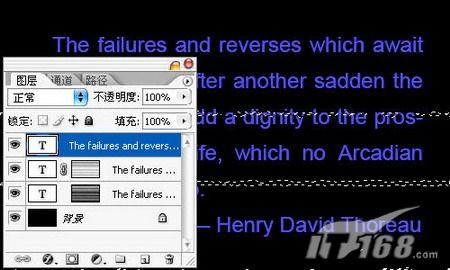 圖23
圖23
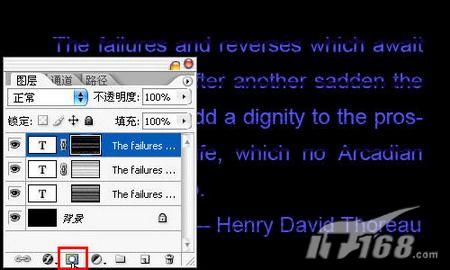 圖24 雙擊該圖層給它增加圖層樣式。首先是外發光樣式。如圖25所示。
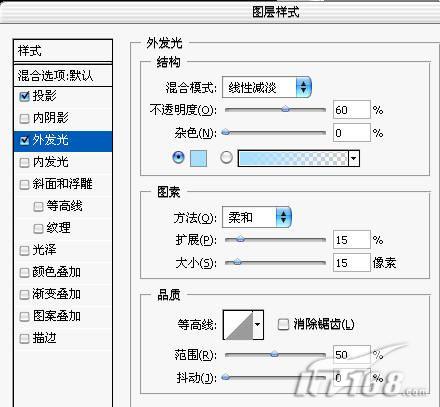 圖25 接著是添加投影樣式。如圖26所示。
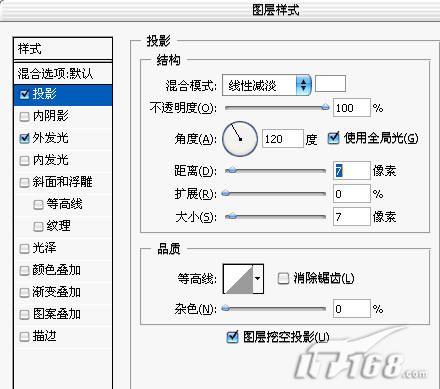 圖26 合并所有文字圖層,按下Ctrl T并選擇編輯/變換/扭曲,將文字調整為近大遠小的透視效果。如圖27所示。
 圖27 調整背景顏色,OK,閃動的電子文字特效就完成了。
 圖28
圖28
作者: 教程來源:iT168
啟動PhotoshopCS2,新建一個寬500、高300、分辨率72的圖像。如圖1所示。圖1 給背景圖層填充黑色。在工具欄中選擇文字工具,在畫布中拖出一個文本框,輸入我們要將他們變成特效的文字。如圖2所示。圖2 進入通道面板,新建Alpha 1通道。如圖3所示。圖3 接著對通道進行操作,執行濾鏡/雜色/添加雜色,數量設置為75%、高斯分布。如圖4所示。圖4 繼續對添加了雜色的通道操作,執行濾鏡/模糊/動感模糊,角度為0度,距離設置為最大999像素。如圖5所示。圖5
本新聞共5
模糊以后的通道效果還不能滿足我們的要求,這里我采取了放大局部的辦法來實現。使用矩形選區工具選擇合適的一部分。如圖6所示。圖6 按下Ctrl T自由變換選區選中的部分,將它放大至整個畫布范圍。如圖7所示。圖7 按下Ctrl L調整色階,將兩邊的滑塊向中間移動,將圖像調整的更加鮮明。如圖8所示。圖8 執行濾鏡/紋理/顆粒,強度設置為75,對比度50,顆粒類型設置為水平。如圖9所示。圖9 添加了顆粒后,按下Ctrl 鼠標左鍵單擊Alpha 1通道,提取選區。如圖10所示。圖10 保持選區回到面板圖層,選中文字圖層進行操作。如圖11所示。圖11
本新聞共5
給文字圖層添加圖層蒙版。如圖12所示。圖12 復制一個文字圖層位于最上方,選中它的圖層蒙版進行操作,按下Ctrl I反相。如圖13所示。圖13 將位于第二層的文字圖層與蒙版德鏈接去掉,并且選中文字圖層進行操作,選擇移動工具按下向右方向鍵兩次將文字圖層移動兩個像素如圖14所示。圖14 選中最上層文字圖層,給它填充顏色,這里我選擇了藍色。如圖15所示。圖15 接著給下面一層的文字圖層進行填充顏色,這我選擇了更深一些的顏色進行填充,這樣可以使文字具有光澤。如圖16所示。圖16 將最上方的文字圖層復制一個并位于最上方,接著將圖層蒙版刪去,注意不要應用蒙版。如圖17所示。圖17
本新聞共5
再次進入到通道面板,選中Alpha 1通道,按下Ctrl I進行反相。如圖18所示。圖18 按下Ctrl L打開色階調整框,將左側的滑塊移動至最右側。如圖19所示。圖19 使用高斯模糊濾鏡將Alpha 1通道進行模糊3像素。如圖20所示。圖20 再次按下Ctrl L打開色階調整框,將黑色滑塊向右移動一些,使畫面中的黑色部分增加。如圖21所示。圖21 按下Ctrl 鼠標左鍵單擊Alpha 1通道,提取選區。如圖22所示。圖22 回到圖層面板,對最上層文字圖層進行操作。如圖23所示。圖23
本新聞共5
保持選區,給文字圖層增加圖層蒙版。如圖24所示。圖24 雙擊該圖層給它增加圖層樣式。首先是外發光樣式。如圖25所示。圖25 接著是添加投影樣式。如圖26所示。圖26 合并所有文字圖層,按下Ctrl T并選擇編輯/變換/扭曲,將文字調整為近大遠小的透視效果。如圖27所示。圖27 調整背景顏色,OK,閃動的電子文字特效就完成了。圖28上一篇:Photoshop教程-網格字
下一篇:ps cs6打造炫酷低面字體
相關推薦

文字簡說八種Photoshop摳圖技巧

摳文字,一分鐘快速摳公章

摳文字,用PS快速摳出手寫文字

Photoshop調色教程:懷舊色調效果簡

彩繪藝術字, PS液化工具制作彩繪背景設計教程

Photoshop制作非常流行的金沙立體字,細膩的金沙字體,金粉字。

Photoshop制作金色的海報標題文字教程

Photoshop使用筆刷制作書法藝術字教程



















