
Photoshop制作實用藝術陰影效果文字
2022-12-25 13:37:23
來源/作者: /
己有:12人學習過
Photoshop制作實用藝術陰影效果文字(出處:IT世界網 作者:carolcat)
1.在ps中打開一張背景圖


2.在背景圖上輸入THE Designer
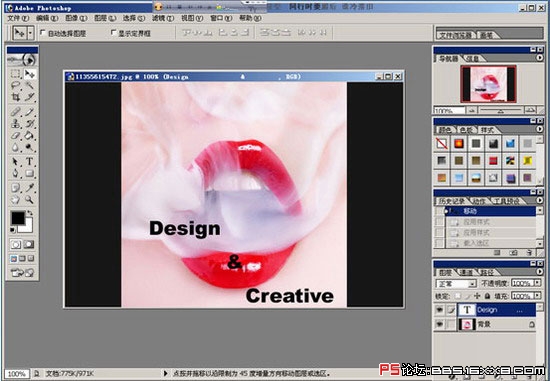
3.單擊“樣式”面板中喜歡的圖層樣式,得到下圖效果
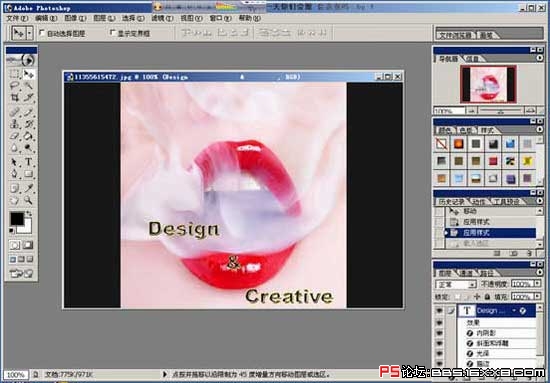
4.按“Ctrl”單擊文字圖層,載入選區
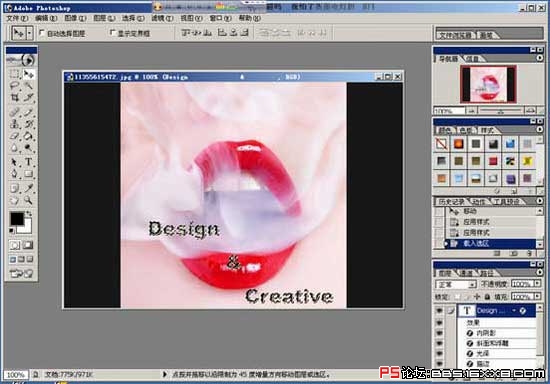
5.按“Ctrl+Shift+C”進行“合并拷貝”,接著“Ctrl+V”進行“粘貼”,得到圖層1

6.按“Ctrl”單擊圖層1,載入選區,用矩形選框工具按“Alt”分別對字母“e、i、n、&、r、a、i、e”上繪制選區,用來減去它們的選區
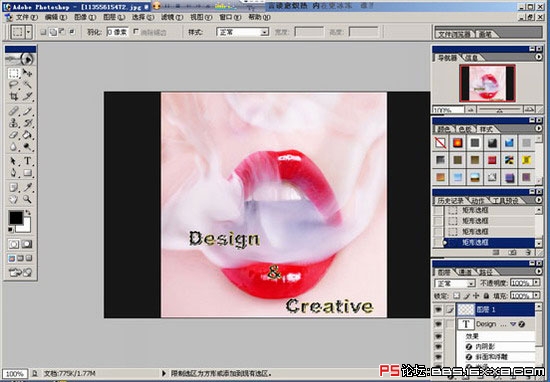
7.用移動工具,分別按鍵盤向左,向下光標多次,直到下圖效果
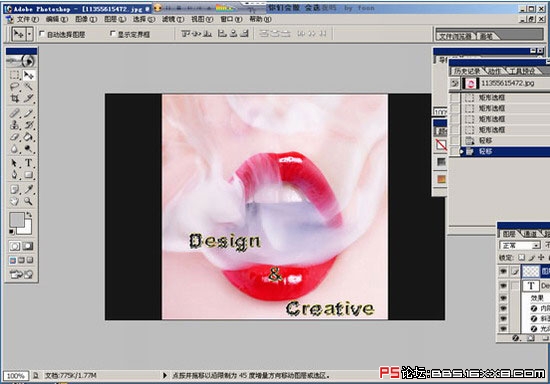
8.“Ctrl+U”,應用“色相/飽和度”命令設置對話框里的參數值
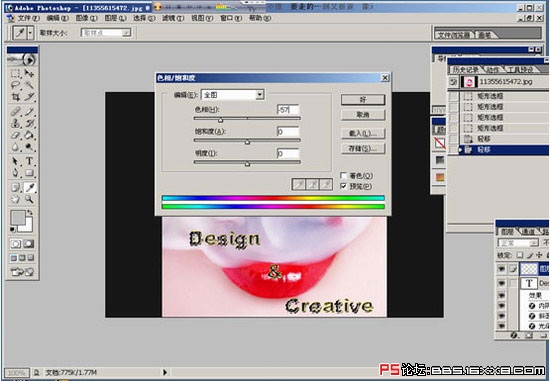
9.“Ctrl+D”取消選擇區域,按照步驟6,將字母“e、i、n、&、r、a、i、e”選中,用移動工具并按“Shift”將選區中的字母圖像向左拖動一定的距離,再多次按動鍵盤的“向右”和“向下”光標,直至下圖效果
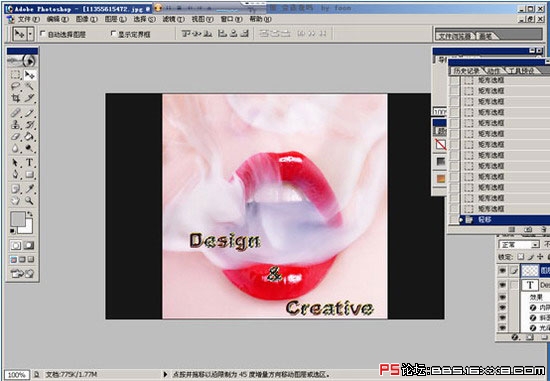
10.接著重復步驟8的方法,“Ctrl+D”取消選區
11.“Ctrl”單擊圖層1,載入選區,用矩形選框按“Alt”選擇下部分的文字,減去它們的選區
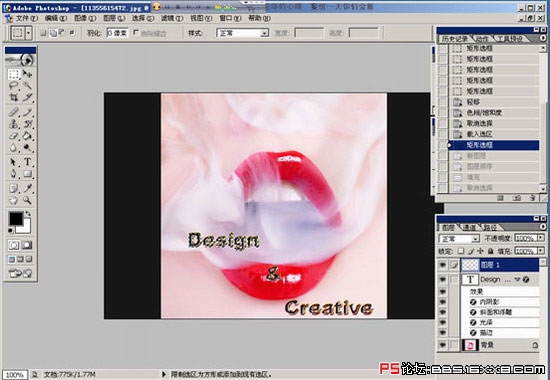
12.在“背景層”上新建一個“圖層2”,設置其前景色為黑色,“Alt+Delete”填充選區,“Ctrl+D”取消選擇
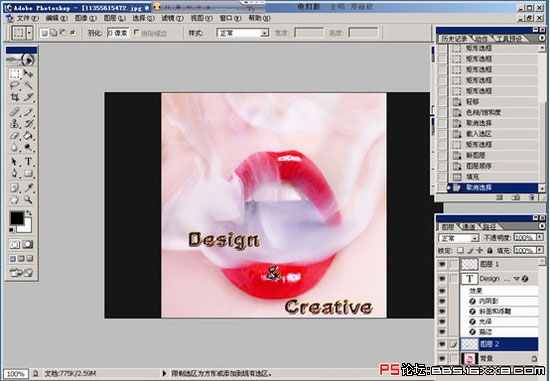
13.“Ctrl+T”進行“自有變換” ,按“Ctrl”鍵向右拖動控制框上方中間的控制柄,直到下圖效果,“Enter”確定變換
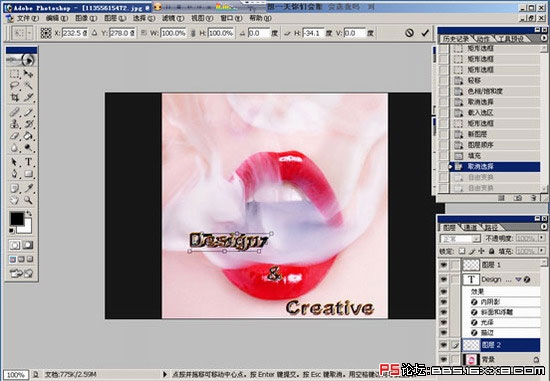
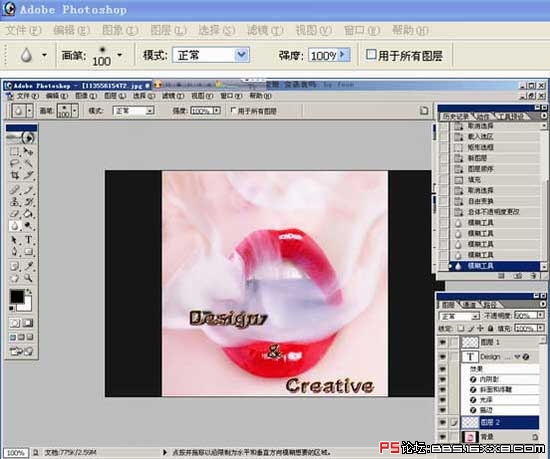
14.用模糊工具,并設置其參數選項。在上面進行變換的圖像頂部進行涂抹,以得到倒影近實遠虛的效果,并設置“圖層2”的不透明度為90%
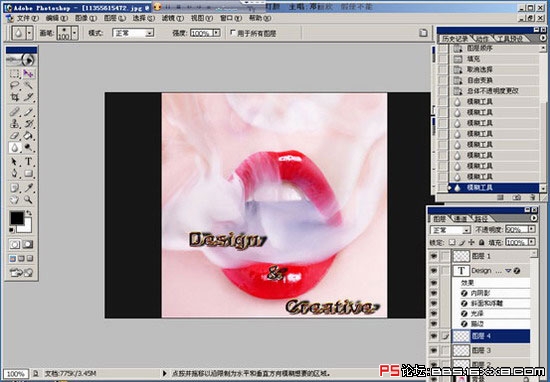
15.按照步驟11-14的方法,為下部分的文字添加倒影,得到最終的效果
1.在ps中打開一張背景圖
2.在背景圖上輸入THE Designer
3.單擊“樣式”面板中喜歡的圖層樣式,得到下圖效果
4.按“Ctrl”單擊文字圖層,載入選區
5.按“Ctrl+Shift+C”進行“合并拷貝”,接著“Ctrl+V”進行“粘貼”,得到圖層1
6.按“Ctrl”單擊圖層1,載入選區,用矩形選框工具按“Alt”分別對字母“e、i、n、&、r、a、i、e”上繪制選區,用來減去它們的選區
7.用移動工具,分別按鍵盤向左,向下光標多次,直到下圖效果
8.“Ctrl+U”,應用“色相/飽和度”命令設置對話框里的參數值
9.“Ctrl+D”取消選擇區域,按照步驟6,將字母“e、i、n、&、r、a、i、e”選中,用移動工具并按“Shift”將選區中的字母圖像向左拖動一定的距離,再多次按動鍵盤的“向右”和“向下”光標,直至下圖效果
10.接著重復步驟8的方法,“Ctrl+D”取消選區
11.“Ctrl”單擊圖層1,載入選區,用矩形選框按“Alt”選擇下部分的文字,減去它們的選區
12.在“背景層”上新建一個“圖層2”,設置其前景色為黑色,“Alt+Delete”填充選區,“Ctrl+D”取消選擇
13.“Ctrl+T”進行“自有變換” ,按“Ctrl”鍵向右拖動控制框上方中間的控制柄,直到下圖效果,“Enter”確定變換
14.用模糊工具,并設置其參數選項。在上面進行變換的圖像頂部進行涂抹,以得到倒影近實遠虛的效果,并設置“圖層2”的不透明度為90%
15.按照步驟11-14的方法,為下部分的文字添加倒影,得到最終的效果
上一篇:木板字,制作木板雕刻文字效果
下一篇:光絲字,設計七夕主題光絲文字
相關推薦

photoshop教程:利用選擇工具去除殘

Photoshop內容識別工具去水印簡單

PhotoShop色彩平衡工具快速矯正偏

Photoshop修正發灰的室內裝修效果

彩繪藝術字, PS液化工具制作彩繪背景設計教程

Photoshop制作非常流行的金沙立體字,細膩的金沙字體,金粉字。

Photoshop制作金色的海報標題文字教程

Photoshop使用筆刷制作書法藝術字教程



















