
Photoshop入門教程:制作節日花紋特效字
2022-12-25 14:06:15
來源/作者: /
己有:13人學習過
Photoshop入門教程:制作節日花紋特效字作者:webkxq2007 來源:中國 教程 網論壇
本著簡單易記的原則,教大家做一種效果 字,切記:跟做不是目的,掌握方法,動腦子學習,舉一反三作出自己喜歡的式樣。
像素 的白底作為背景
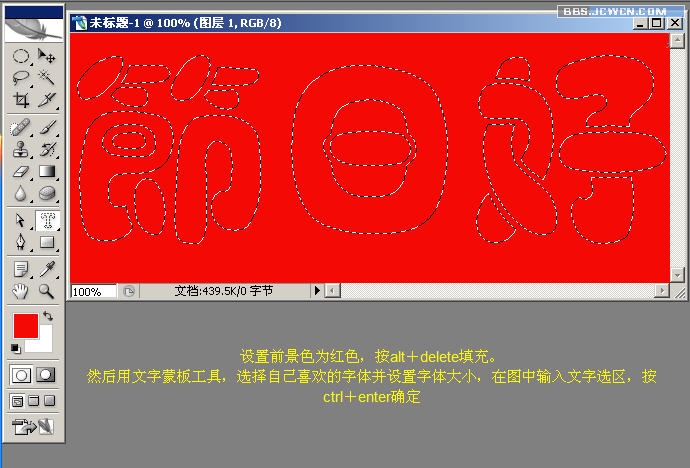
文字 蒙板工具 ,選擇自己喜歡的字體 并設置字體 大小,在圖中輸入文字選區 ,按ctrl enter確定
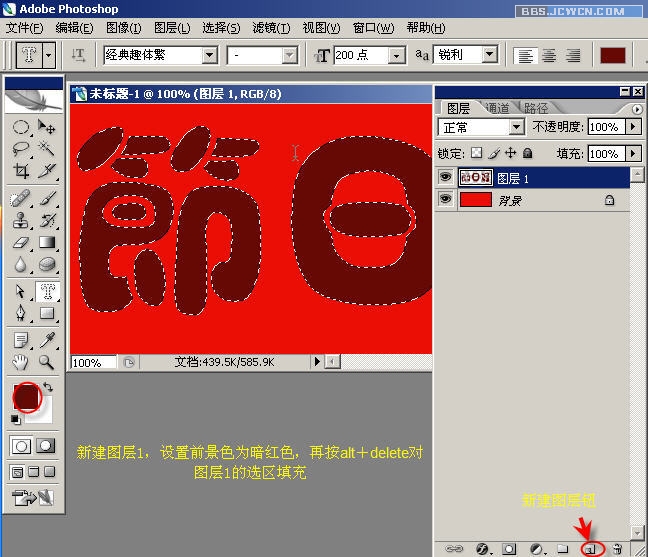
新建圖層 1,設置前景色為暗紅色,再按alt delete對圖層1的選區填充
繼續保留選區,點擊選擇——修改收縮
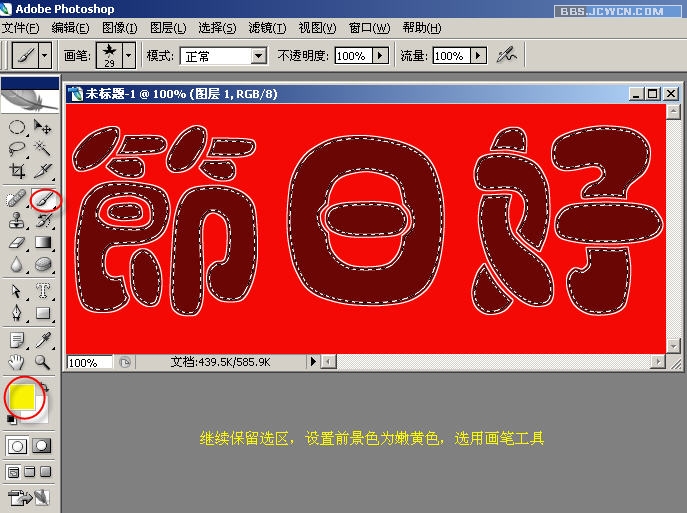
繼續保留選區,設置前景色為嫩黃色,選用畫筆 工具
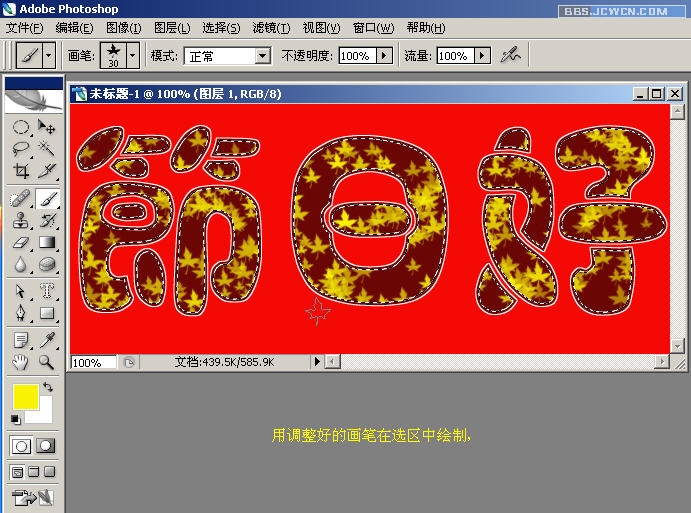
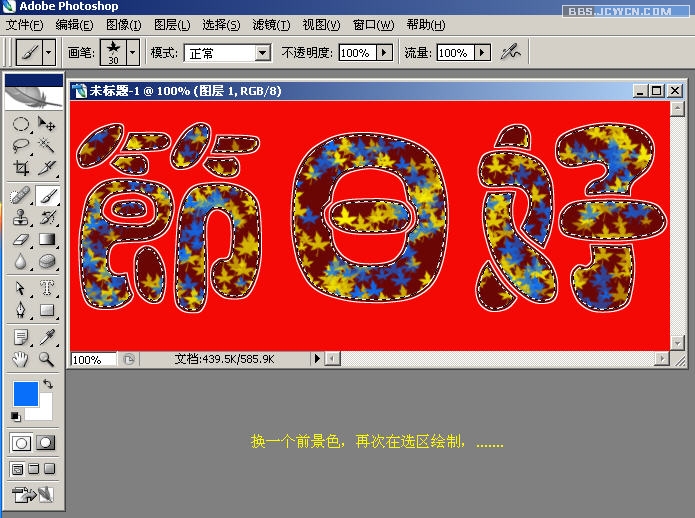
換一個前景色,再在選區繪制。。。。。。
本著簡單易記的原則,教大家做一種
先請看效果


新建
保留選區,點擊編輯——描邊

在描邊對話框里,選擇顏色,再拾色器中設置顏色值為:ffff,

繼續保留選區,點擊選擇——修改收縮


繼續保留選區,設置前景色為嫩黃色,選用
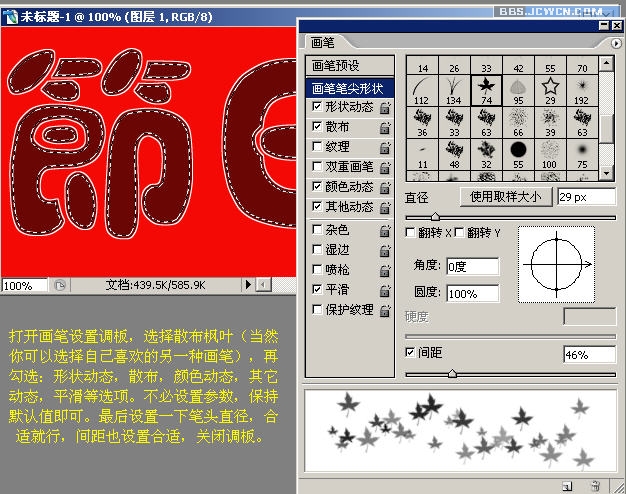
打開畫筆設置調板,選擇散布楓葉(當然你可以選擇自己喜歡的另一種畫筆),再勾選:形狀動態,散布,顏色動態,其它動態,平滑等選項。不必設置參數,保持默認值即可。最后設置一下筆頭直徑,合適就行,間距也設置合適,關閉調板。
用調整好的畫筆在選區中
換一個前景色,再在選區繪制。。。。。。
按ctrl d鍵取消選區,最后可以根據自己的喜好作些圖層效果(如投影,斜面浮雕等)保存文件,完工^_^

搜索更多相關主題的帖子:花紋 特效 Photoshop 教程 入門
簡單的,我們教你,深奧的,你來分享,非主流照片|qqkongjian|feizhuliu|tupian|luntan|psjiaocheng|bishua|ruanjian|chajian|xiazai|psxiazai|qqkongjiandaima上一篇:融化的巧克力字
下一篇:ps設計好看的折疊字教程
相關推薦
PS實用教程:ps修復偏色風景照片
精細調整還你山清水秀——桔子教程

photoshop修復教程:還原泛黃色照片
photoshop修復教程:Lab模式還原雪

彩繪藝術字, PS液化工具制作彩繪背景設計教程

Photoshop制作非常流行的金沙立體字,細膩的金沙字體,金粉字。

Photoshop制作金色的海報標題文字教程

Photoshop使用筆刷制作書法藝術字教程



















