
Photoshop做新春快樂漂亮3D字體設計
本教程的文字看上去非常可愛,制作方法也不是很難。主要是把文字的水晶質感做出來,讓文字看上去光滑。然后裝飾一些發光素材即可。
最終效果
 |
| 1、新建一個大小自定的文檔,輸入文字,選擇菜單:圖層 > 文字 > 創建工作路徑。 |
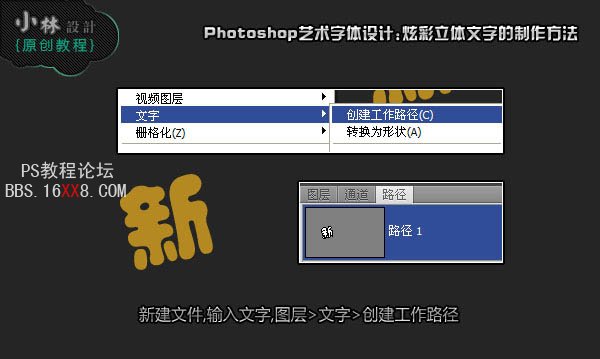 |
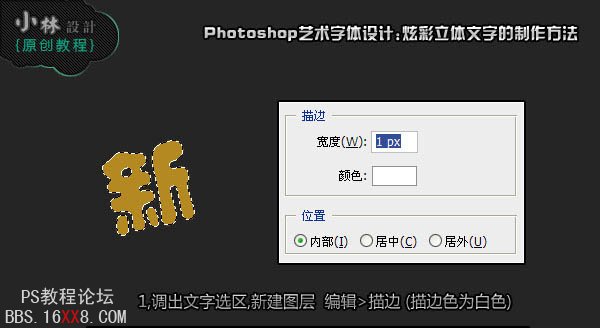
2、調出文字選區,新建一個圖層,選擇菜單:編輯 > 描邊,參數設置如下圖。
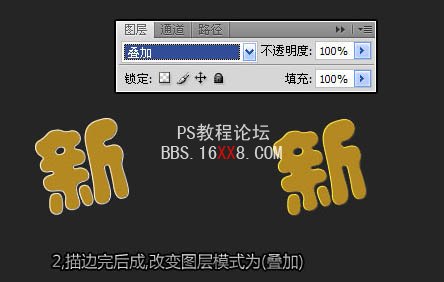
3、描邊完成后把圖層混合模式改為“疊加”。
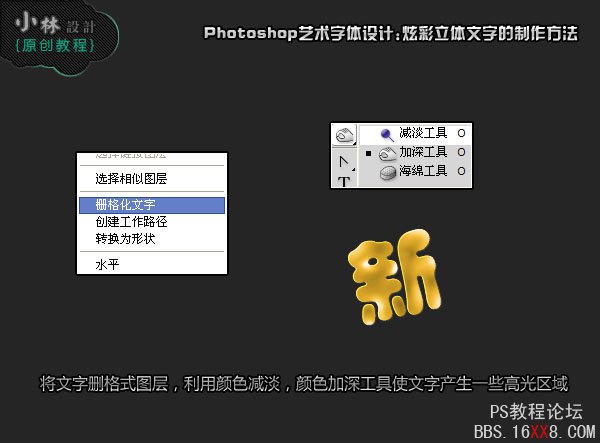
4、將文字柵格化圖層,利用減淡及加深工具把文字的暗部和高光部分涂出來,如下圖。
| 5、選擇剛才創建的文字路徑,將路徑打斷,打斷路徑的方法:選擇轉換點工具,框選路徑部分區域,按Delete 刪除即可。 |
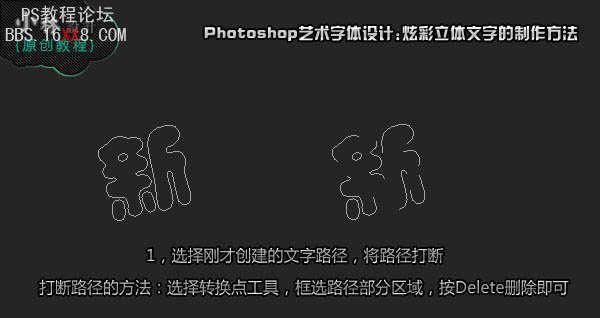 |
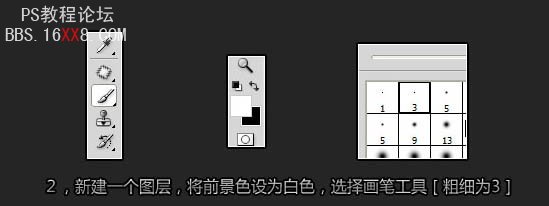
| 6、新建一個圖層,將前景色設置為白色,選擇畫筆工具,粗細為3像素。 |
 |
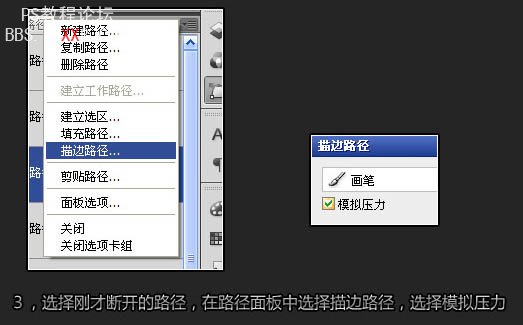
| 7、選擇剛才斷開的路徑,在路徑面板中選擇描邊路徑,勾選模擬壓力。 |
 |
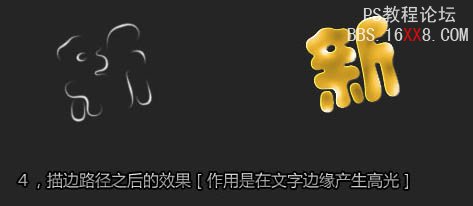
| 8、描邊路徑之后的效果如下圖,作用是在文字邊緣產生高光。 |
 |
9、用鋼筆勾出一條豎直路徑,新建一個圖層,使用上一步的方法進行描邊路徑操作。
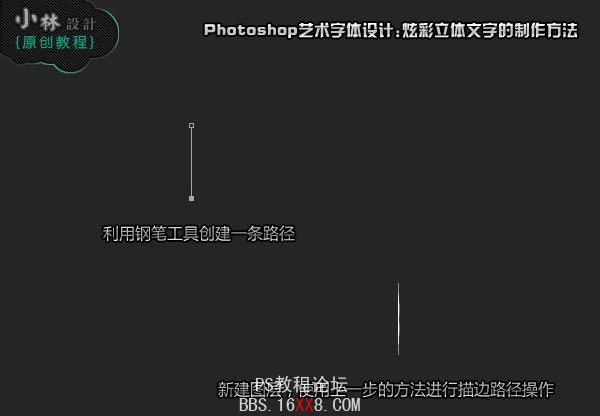
10、復制路徑,自由變換,將發光的星光放到文字的邊緣上。

11、使用畫筆工具,前景色設置為白色,在星光上點擊,以產生光暈效果。

12、調出文字選區,在文字圖層下面新建一個圖層填充黃褐色,取消選區后向左下移動,產生立體效果。
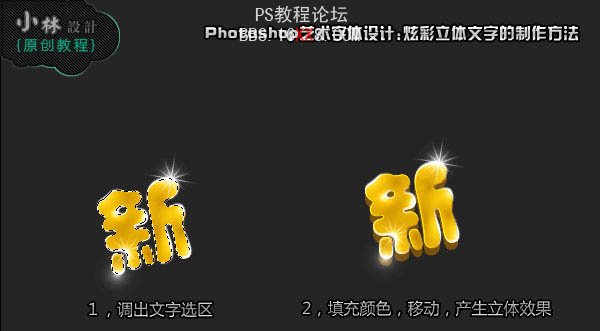
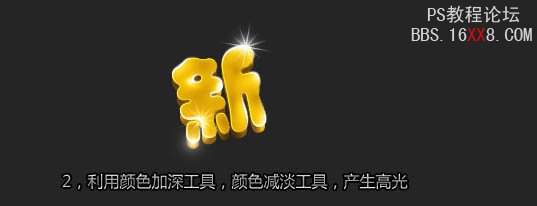
13、利用加深及減淡工具涂出高光。
14、再次調出文字選區,新建一個圖層填充黑色,制作陰影。

15、對陰影進行高斯模糊處理,然后按Ctrl + T 自由變換。

16、使用橡皮工具擦除一部分陰影色。

17、在背景圖層上面新建一個圖層,用橢圓選框拉出下圖所示的選區并填充白色。
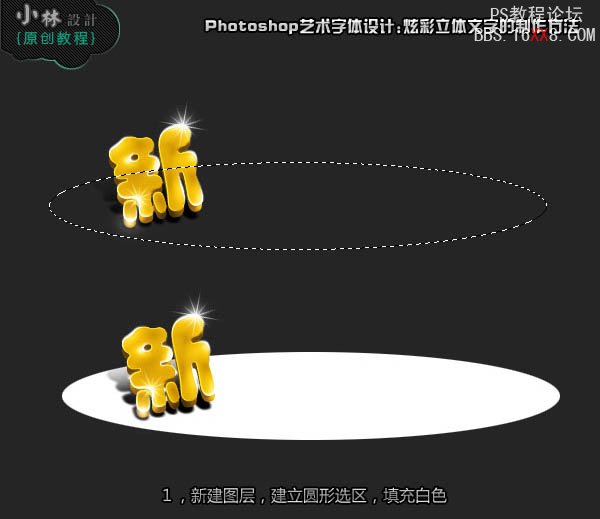
18、對白色圖層使用高斯模糊濾鏡和動感模糊濾鏡。
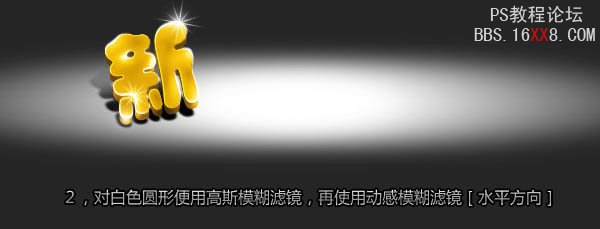
19、適當降低圖層不透明度,效果如下圖。

20、選擇畫筆工具,設置畫筆大小,然后調成畫筆設置面板,設置如下圖。
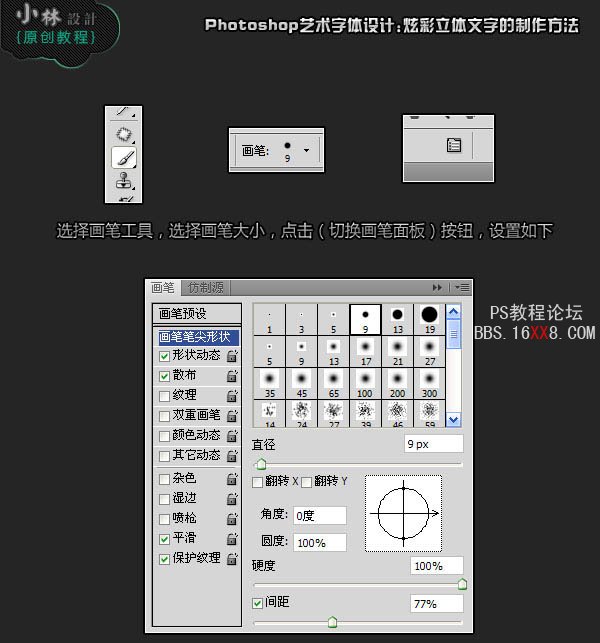
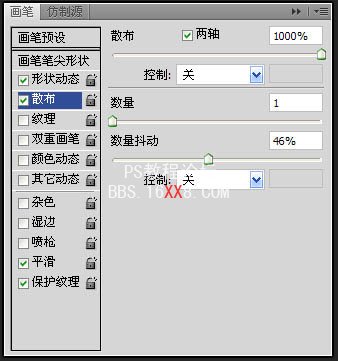
21、把前景顏色設置為白色,新建一個圖層,用畫筆在圖層中拖動。
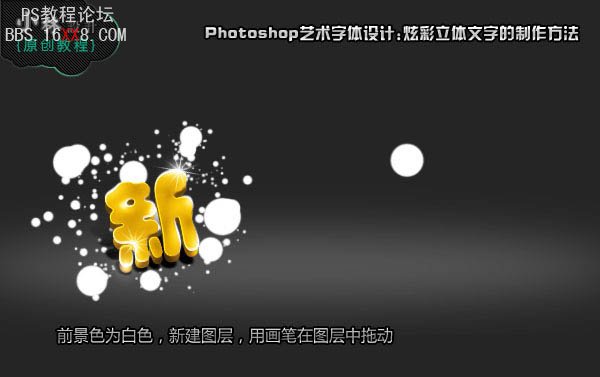
22、把圖層混合模式改為“柔光”,再適當降低圖層不透明度,效果如下圖。
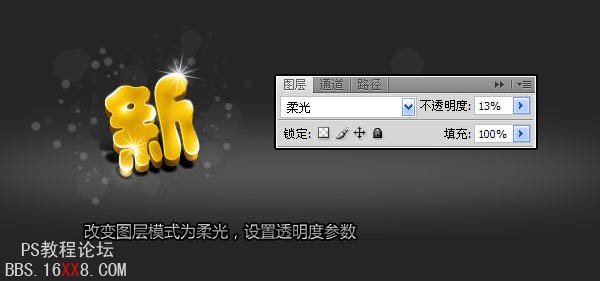
其它文字的制作方法相同,最終效果如下圖:
標簽(TAG) 3D立體字
相關推薦

Photoshop快速修復強光照射的非主
Photoshop通道修復偏藍照片的方法

祁連山教你四種用photoshop優化模

卒仔:用photoshop還原真實顔色...

彩繪藝術字, PS液化工具制作彩繪背景設計教程

Photoshop制作非常流行的金沙立體字,細膩的金沙字體,金粉字。

Photoshop制作金色的海報標題文字教程

Photoshop使用筆刷制作書法藝術字教程



















