
Photoshop設(shè)計(jì)超酷的賀新年立體字

本教程的字體效果比較有視覺(jué)沖擊力。制作方法不是太復(fù)雜,重點(diǎn)是要根據(jù)合理的光源方向設(shè)定高光和暗調(diào)。文字的透視部分可以根據(jù)實(shí)際的文字來(lái)設(shè)定和調(diào)整。
最終效果

<點(diǎn)小圖查看大圖>
1、新建一個(gè)1024 * 768像素的文檔,選擇漸變工具,顏色設(shè)置如圖1,拉出圖2所示的徑向漸變作為背景。
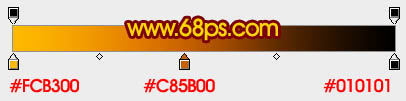
<圖1>
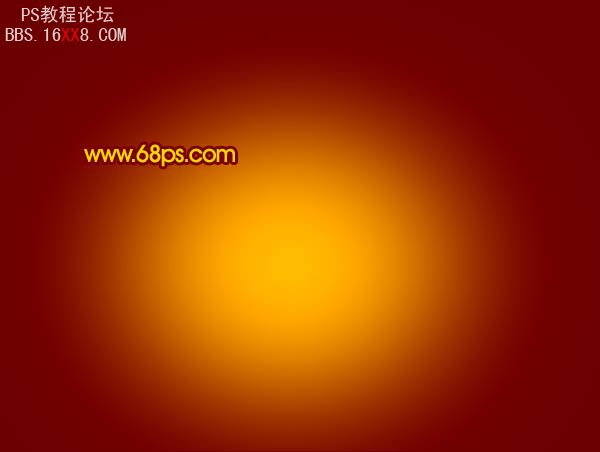
<圖2>
2、打開(kāi)圖3所示的文字素材,用魔術(shù)棒摳出來(lái),拖到我們新建的文檔,適當(dāng)放好位置。鎖定圖層后選擇漸變工具,顏色設(shè)置如圖4,拉出圖5所示的線性漸變。

<圖3>
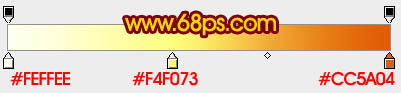
<圖4>

<圖5>
3、在背景圖層上面新建一個(gè)組,在組里新建一個(gè)圖層,用鋼筆勾出文字的立體面輪廓,轉(zhuǎn)為選區(qū)后填充黑色,如下圖。

<圖6>
4、新建一個(gè)圖層,按Ctrl + Alt + G 與前一圖層編組,然后再在當(dāng)前圖層下面新建一個(gè)圖層,用鋼筆勾出下圖所示的選區(qū),按Ctrl + Alt + D 羽化15個(gè)像素后填充紅色。
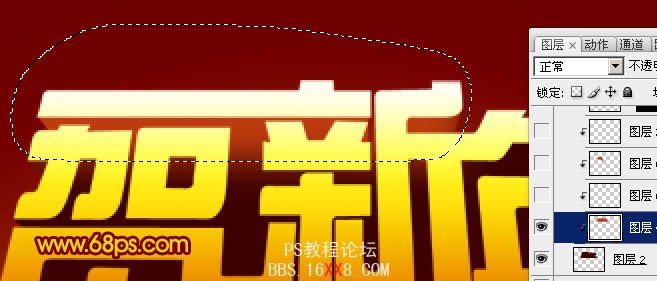
<圖7>
5、下圖右邊的選區(qū)部分用加深工具稍微加深一點(diǎn)。

<圖8>
6、新建一個(gè)圖層,用鋼筆勾出下圖所示的選區(qū),填充紅色。
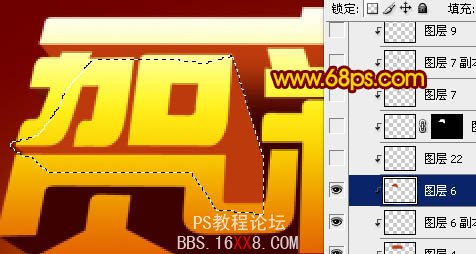
<圖9>
7、新建一個(gè)圖層,用鋼筆勾出下圖所示的選區(qū),羽化3個(gè)像素后填充橙黃色。
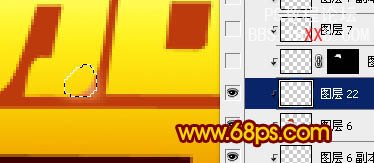
<圖10>
8、新建一個(gè)圖層,同樣把下圖所示的選區(qū)部分填充橙黃色,多出的部分再用鋼筆勾出后刪除。

<圖11>
9、新建一個(gè)圖層,用鋼筆勾出下圖所示的選區(qū),羽化10個(gè)像素后填充黑色。
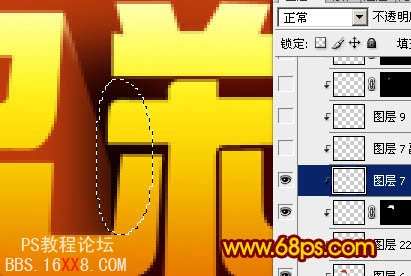
<圖12>
10、新建一個(gè)圖層,用鋼筆勾出下圖所示的選區(qū)填充暗紅色,底部用加深工具稍微加深一點(diǎn)。

<圖13>
11、新建一個(gè)圖層,用鋼筆勾出下圖所示的選區(qū)填充紅色,不要取消選區(qū),用橙色畫筆把文字邊緣部分涂上高光。
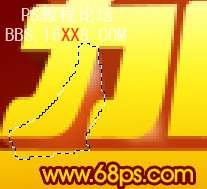
<圖14>
12、新建一個(gè)圖層,用鋼筆勾出邊緣高光選區(qū),羽化5個(gè)像素后填充白色。
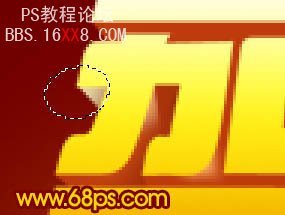
<圖15>
13、新建一個(gè)圖層,同上的方法制作其它立體面。左邊和右邊文字的高光需要根據(jù)光源部分設(shè)定。過(guò)程如圖16 - 19。

<圖16>

<圖17>

<圖18>

<圖19>
14、在背景圖層上面新建一個(gè)圖層,用鋼筆勾出下圖所示的選區(qū)填充黑色。
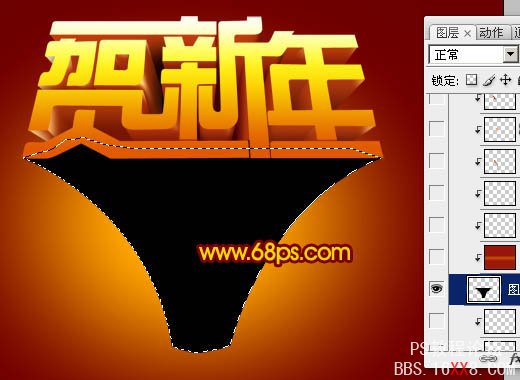
<圖20>
15、新建一個(gè)圖層,按Ctrl + Alt + G 與前一圖層編組,再在當(dāng)前圖層下面新建一個(gè)圖層,選擇漸變工具,顏色設(shè)置如圖21,由上至下拉出圖22所示的線性漸變。
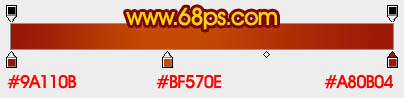
<圖21>

<圖22>
16、同上的方法制作立體面,如圖23,24,25。

<圖23>

<圖24>

<圖25>
17、回到最上面的文字圖層,按Ctrl點(diǎn)圖層面板縮略圖調(diào)出選區(qū),新建一個(gè)圖層選擇菜單:編輯 > 描邊,大小為1像素,顏色選擇黃色。確定后取消選區(qū),用橡皮工具把不需要添加高光的部分擦除,效果如下圖。

<圖26>
18、創(chuàng)建亮度/對(duì)比度調(diào)整圖層,參數(shù)設(shè)置如圖27,效果如圖28。
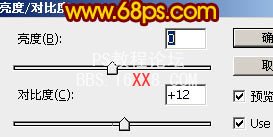
<圖27>

<圖28>
最后加上裝飾元素,完成最終效果。
相關(guān)推薦

Photoshop用光與影表現(xiàn)3D立體字效

PS和AI打造視角夸張動(dòng)感十足的3D立

Photoshop結(jié)合Xara3d制作超酷的3D

Photoshop制作綠色的3D立體字教程

彩繪藝術(shù)字, PS液化工具制作彩繪背景設(shè)計(jì)教程

Photoshop制作非常流行的金沙立體字,細(xì)膩的金沙字體,金粉字。

Photoshop制作金色的海報(bào)標(biāo)題文字教程

Photoshop使用筆刷制作書法藝術(shù)字教程



















