
絢麗 Photoshop打造玻璃效果文字
2022-12-25 13:39:10
來源/作者: /
己有:66人學習過
效果圖


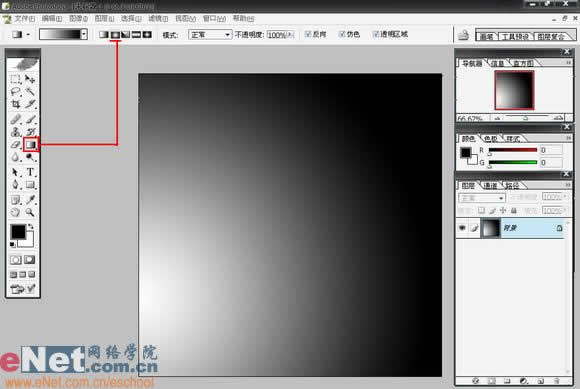
一、在背景層中用漸變
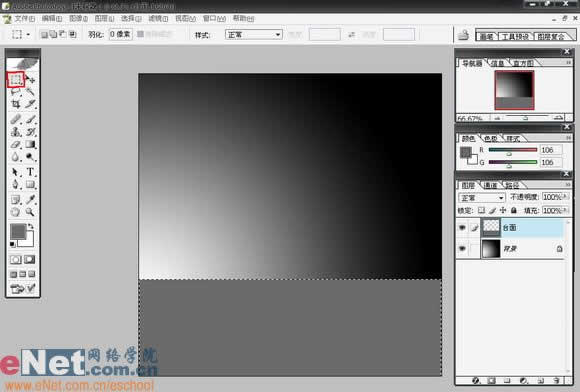
二、新建一個臺面層,用矩形選框工具拉出一個范圍,并填上灰色。
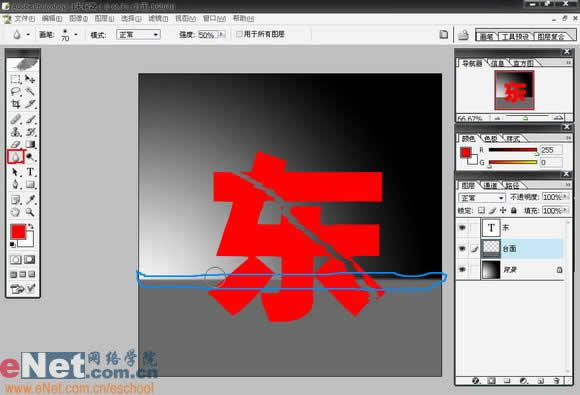
五、將“臺面”層進行大致的光效處理。可以使用“加深”、“減淡”工具。
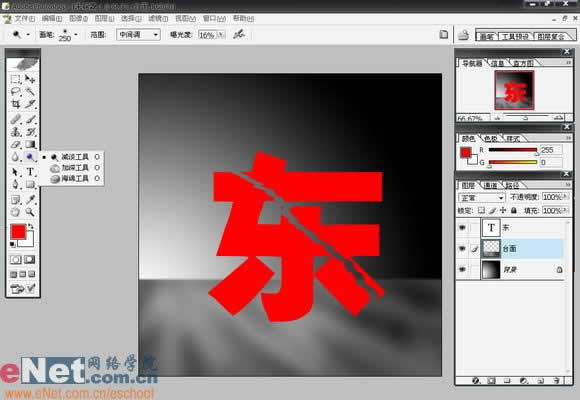
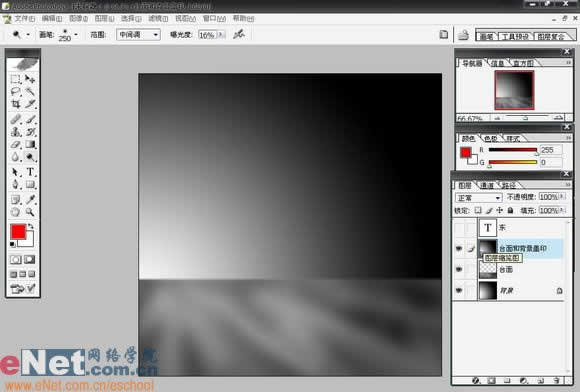
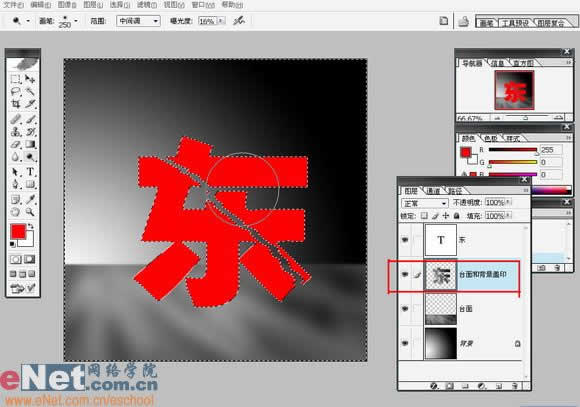
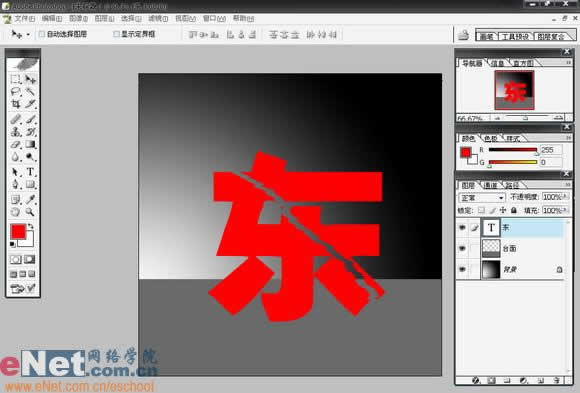
八、刪除文字層后,并沒發現有文字,這是因為字和其后面的背景是同一個顏色,所以湮沒在背景中了。下面是要將其呈現出來。
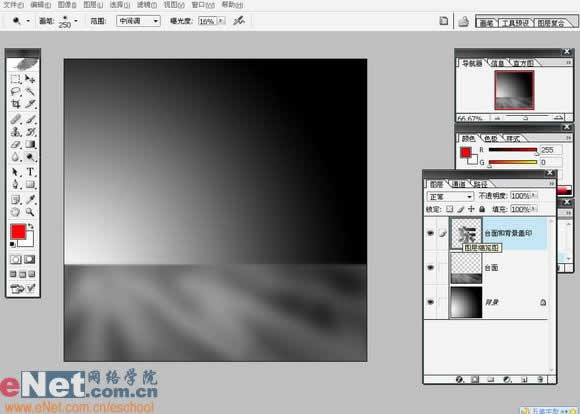
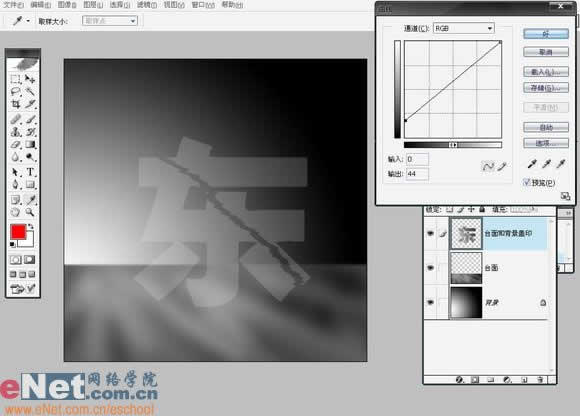
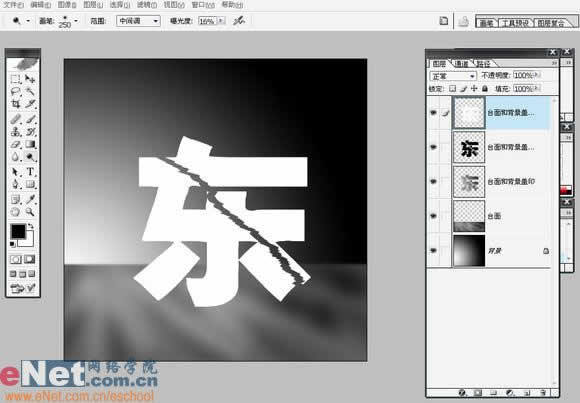
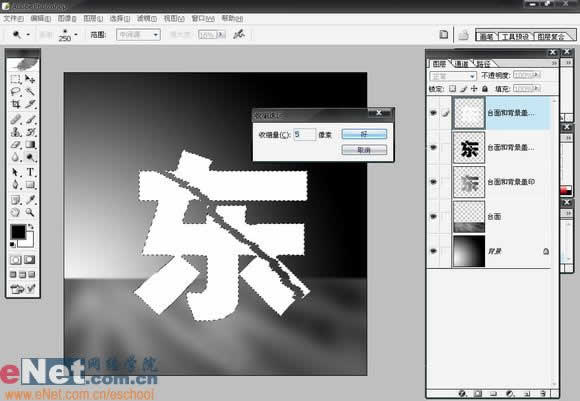
十一、載入“東”的選區,收縮一定量的
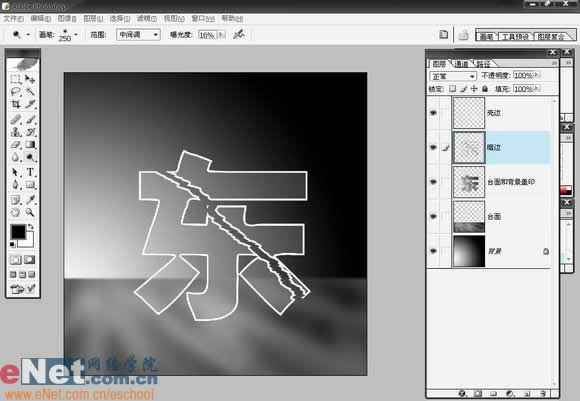
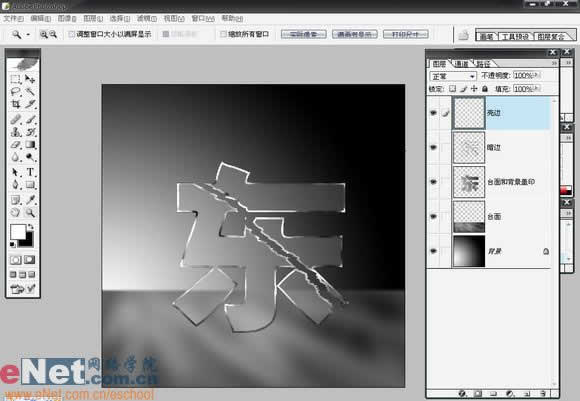
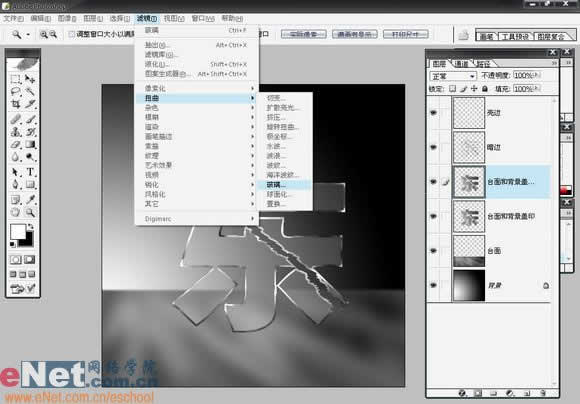
十四、再復制一次“臺面和背景蓋印”層,并對其使用扭曲/玻璃
十七、在圖層(不是蒙板)上點擊一下,用矩形選區相加模式作出如圖選區,并刪除其中色塊。
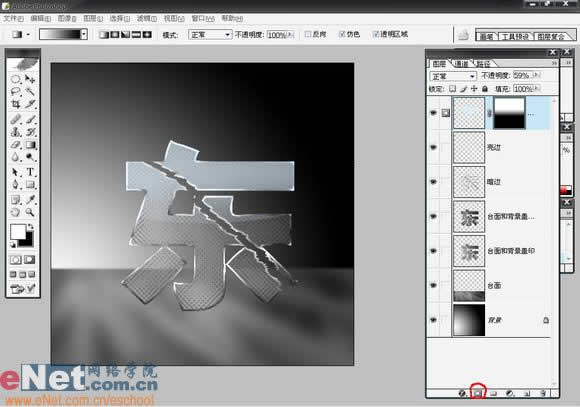
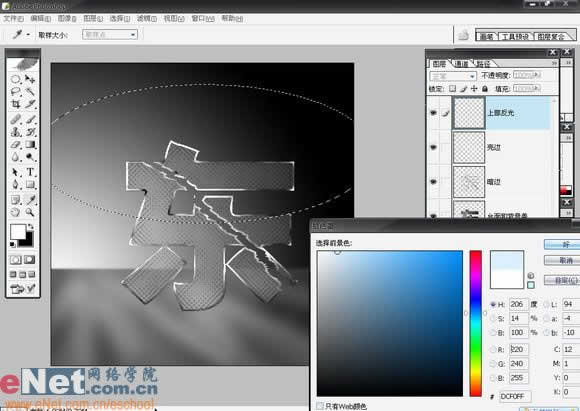
十八、用橢圓選區相加模式,得出如圖選區。
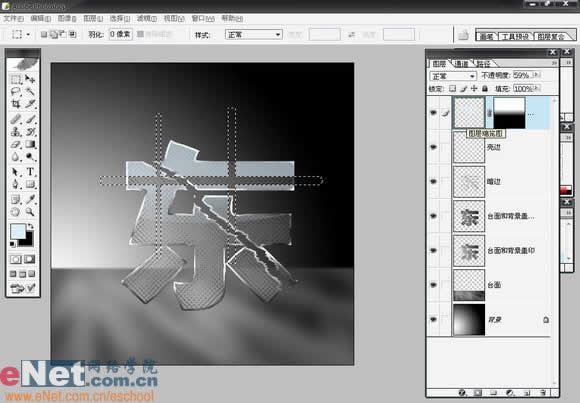
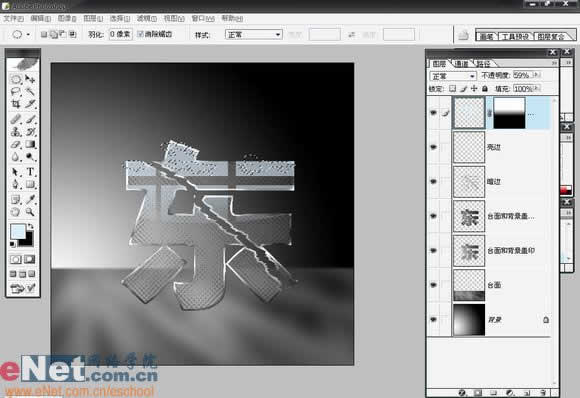
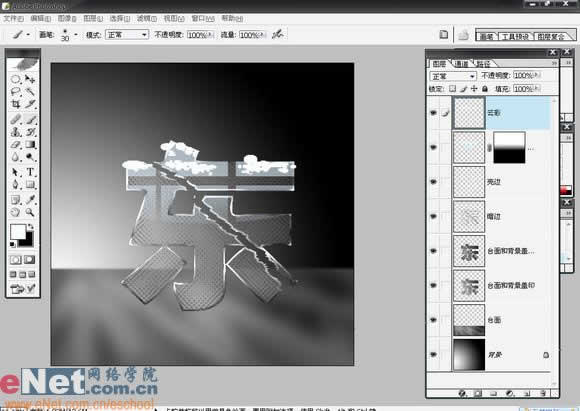
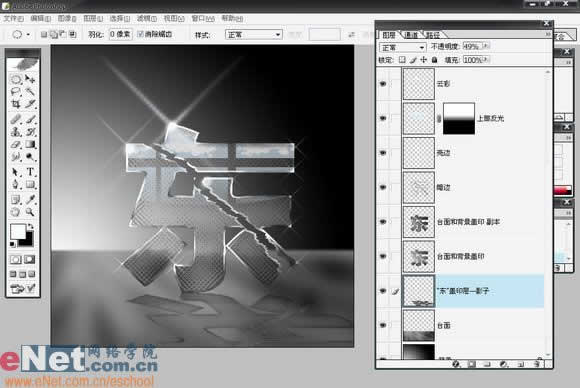
二十一、修整如圖所示。
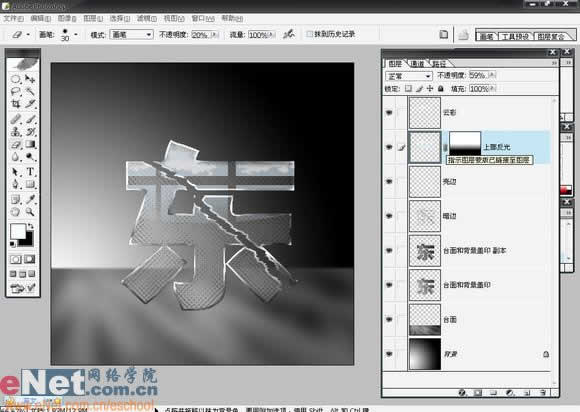
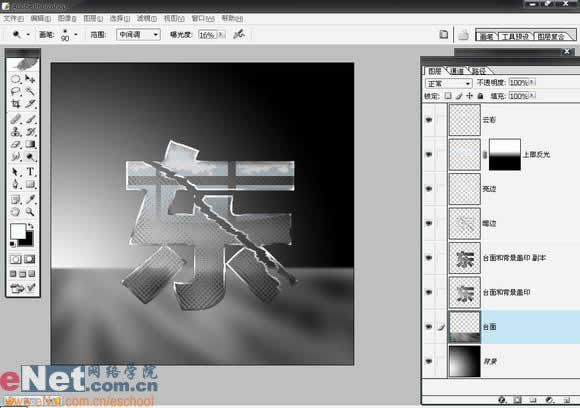
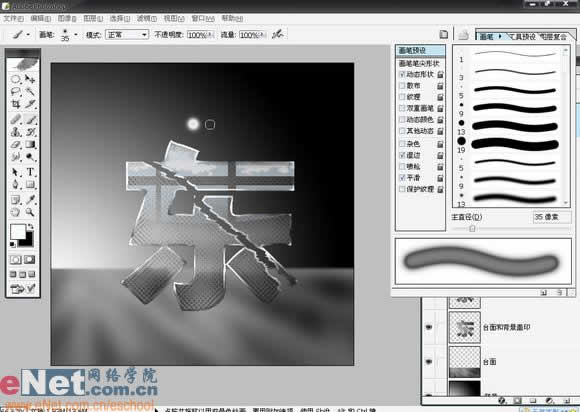
二十三、復制高光層,移動到不同地方,做出效果。
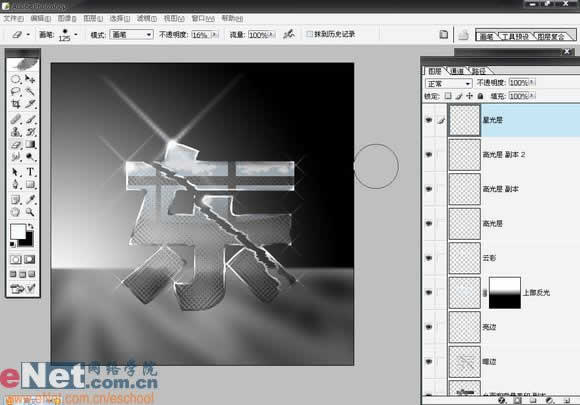
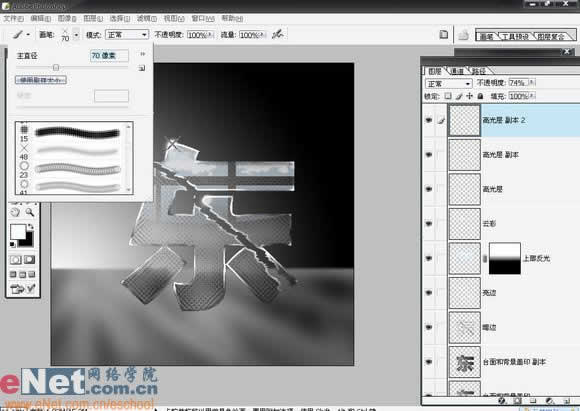
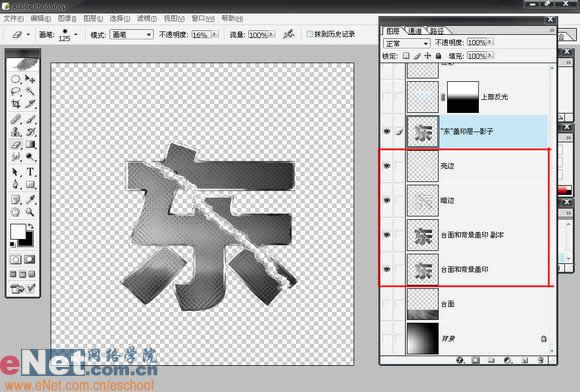
二十六、蓋印如圖所示的四個層。
搜索更多相關主題的帖子:Photoshop 效果 玻璃 文字
簡單的,我們教你,深奧的,你來分享,非主流照片|qqkongjian|feizhuliu|tupian|luntan|psjiaocheng|bishua|ruanjian|chajian|xiazai|psxiazai|qqkongjiandaima上一篇:ps設計光絲文字教程
相關推薦

Photoshop為掃描的紙上線描畫去除

一個簡單的模湖圖片變清教程

Photoshop修正發灰的室內裝修效果

銳化效果,做好銳化是如何提升照片品

彩繪藝術字, PS液化工具制作彩繪背景設計教程

Photoshop制作非常流行的金沙立體字,細膩的金沙字體,金粉字。

Photoshop制作金色的海報標題文字教程

Photoshop使用筆刷制作書法藝術字教程



















