
ps制作藍色潔凈星星文字效果教程
2022-12-25 15:45:07
來源/作者: /
己有:43人學習過
9、在圖層面板上單擊創建新圖層按鈕 ,新建一個圖層,選擇工具箱中的自定義形狀工具,在工具選項欄中設置為路徑模式、形狀列表中選擇“星星”形狀,
按住Shift鍵不放用鼠標左鍵在繪圖區拖出“星星”形狀,接著按快捷鍵Ctrl+Enter將形狀轉換為選區。設置前景色為白色,按快捷鍵Alt+Delete填充顏色,
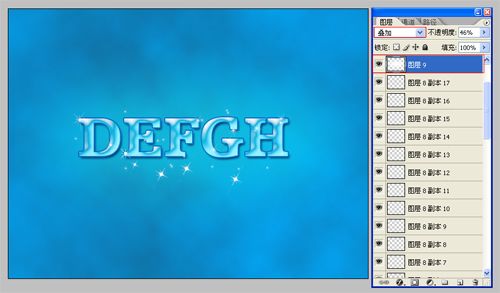
接著復制多一些星星,并調整星星的位置與大小,合并(Ctrl+E)所有的星星的圖層合并成一個圖層圖層,如圖10所示。效果如圖11所示。
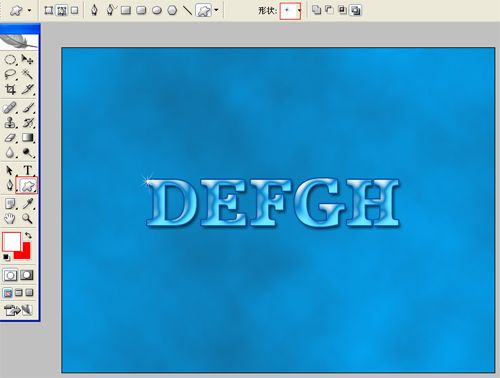
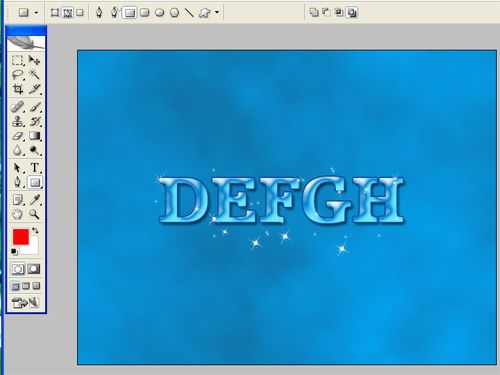
10、創建新圖層按鈕,在工具箱中選擇橢圓工具 ,在工作區中拖出一個橢圓形狀,在工具箱中選擇前景色,設置前景色為白色,并按鍵盤快捷鍵Shift+F6,彈出羽化選區,
設置羽化半徑為50像素,設置圖層混合模式為疊加,接著按鍵盤快捷鍵Ctrl+D取消選區,如圖12、13所示。效果圖如圖14所示。
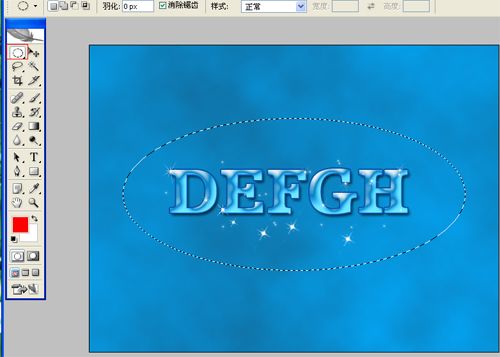
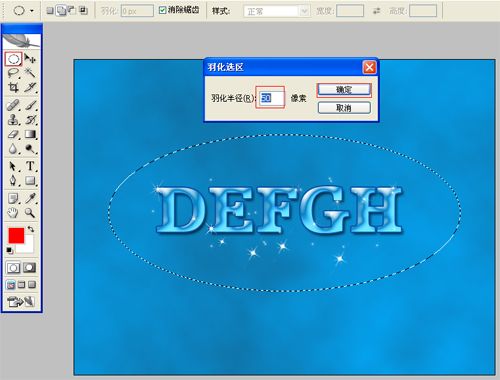
上一篇:ps制作簡潔的文字海報
下一篇:photoshop做光線文字
相關推薦

彩繪藝術字, PS液化工具制作彩繪背景設計教程

Photoshop制作非常流行的金沙立體字,細膩的金沙字體,金粉字。

Photoshop制作金色的海報標題文字教程

Photoshop使用筆刷制作書法藝術字教程



















