
ps牛仔布紋字教程
注意,字母“D”仍然是一位接近字母“e”,這將導致一個重疊的邊緣影響后面。.為了解決這個問題,將文字工具點到字母“D”與“e”之間,然后改變字距調整值設置為68。
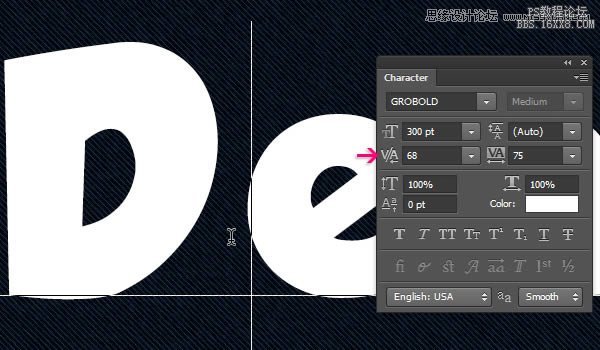
你們可以用其他字體但是要注意文字與文字之間的間距避免后面擴大選區的時候重疊
步驟4
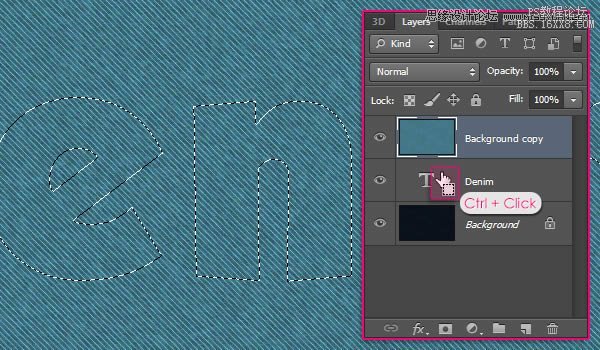
使“背景副本”層可見,將它拖到文字圖層上面。然后,Ctrl +鼠標移動到文字圖層單擊文本圖層創建一個選區。
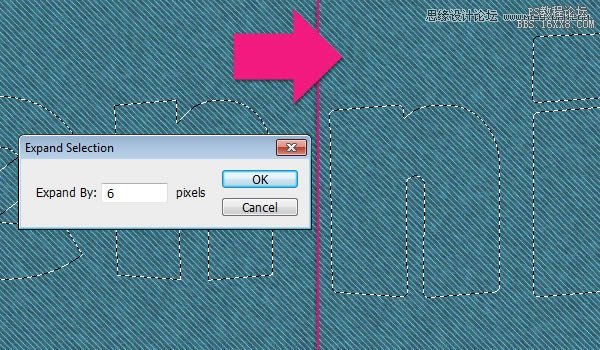
選擇>修改> 擴展,值為6。如果選區有重疊那么就地重新做上一步把文字的間距拉大
選擇“背景副本”層,然后按Ctrl + j .這將復制并粘貼選擇區域在一個新的圖層。使“背景層“看不見 這時我們已經不需要它了。
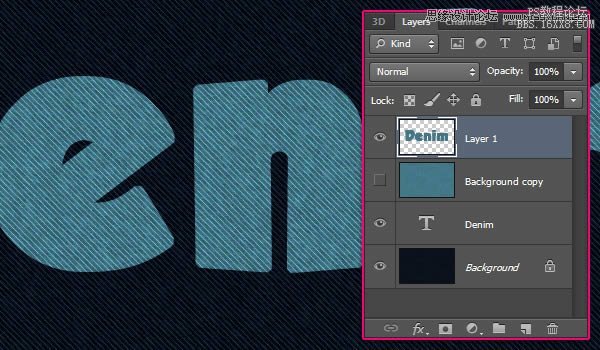
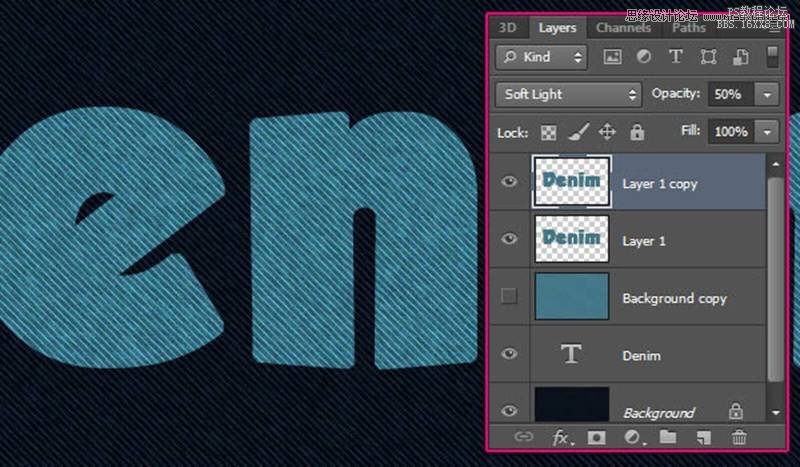
復制圖層稱為“圖層1”,然后改變文本的混合模式為柔光,不透明度為50%。T這將加劇的顏色和紋理的細節。
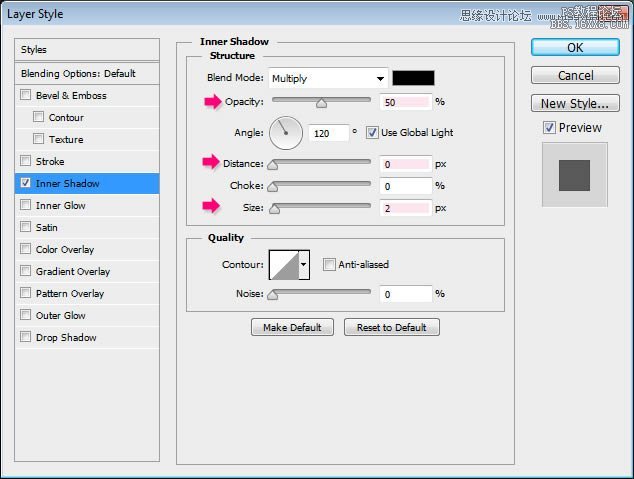
雙擊“圖層1”來做一個簡單的內陰影效果,通過圖層樣式 內陰影改變透明度為50%,距離為0,大小為2。
步驟5
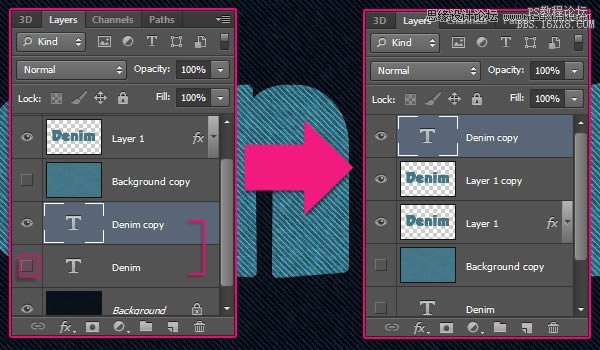
復制文字圖層,然后使原來的一個看不見的。將復制所有層之上。
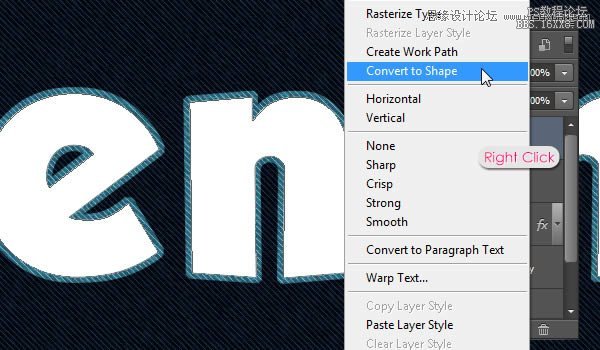
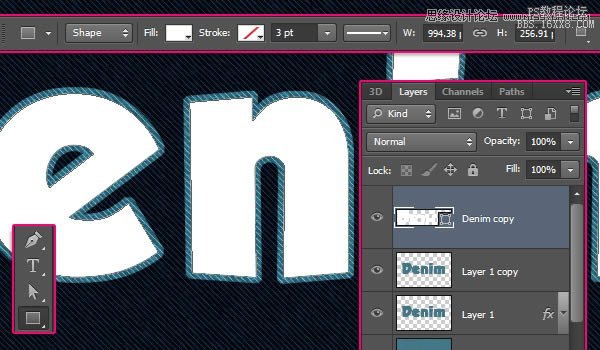
右鍵單擊復制文本圖層然后選擇轉換為形狀。文本不再是可編輯的。
選擇形狀工具,看看這個選項欄在頂部。如圖粉紅色邊框
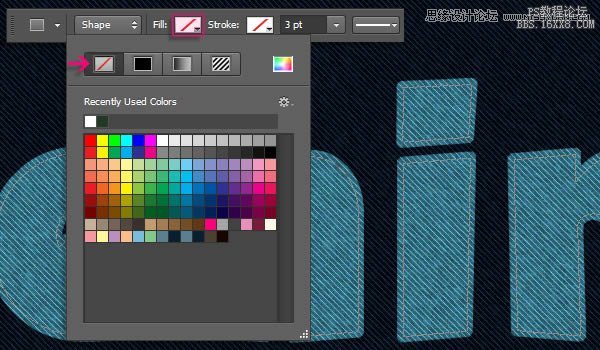
先選擇填充 “沒有顏色”。這將影響后面的描邊的顏色
步驟6
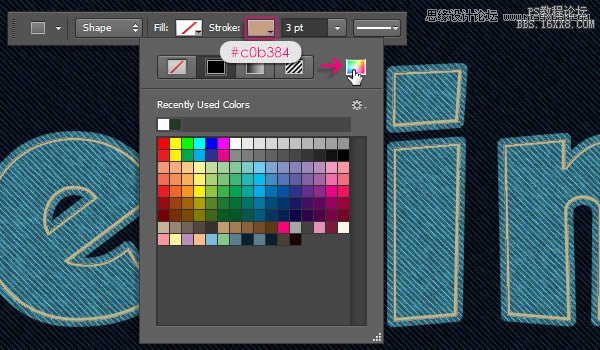
現在我們需要添加描邊的顏色。單擊顏色選擇器圖標,并得到顏色#c0b384。
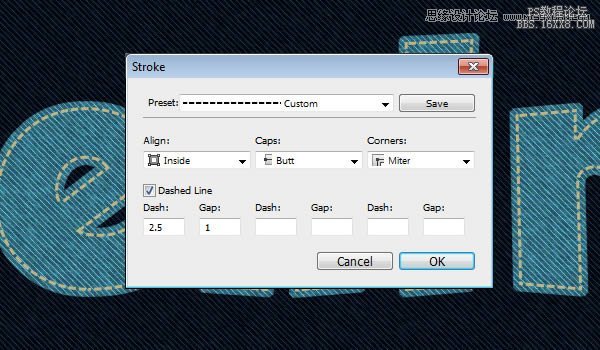
點設置形狀描邊類型選擇虛線預設。
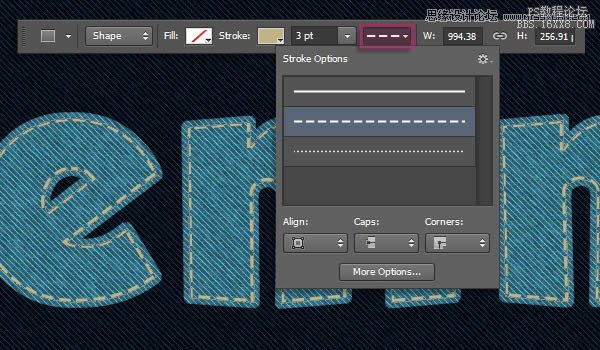
點更多選項 然后,改變第一個虛線值為2.5,和第二個間隙值為1
步驟7
雙擊針(文本形狀)層應用下列圖層樣式:
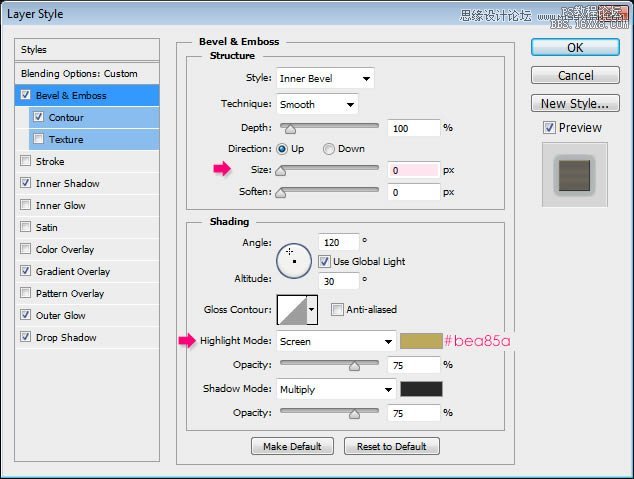
斜面和浮雕:效果如圖,改變高光模式為濾色 顏色為#bea85a。
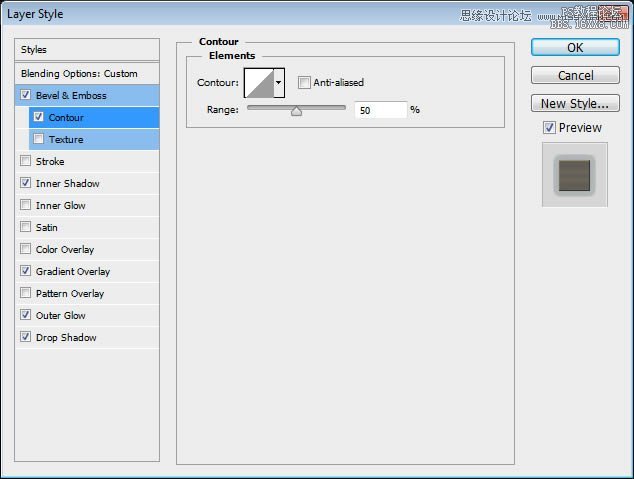
等高線:使用默認值。
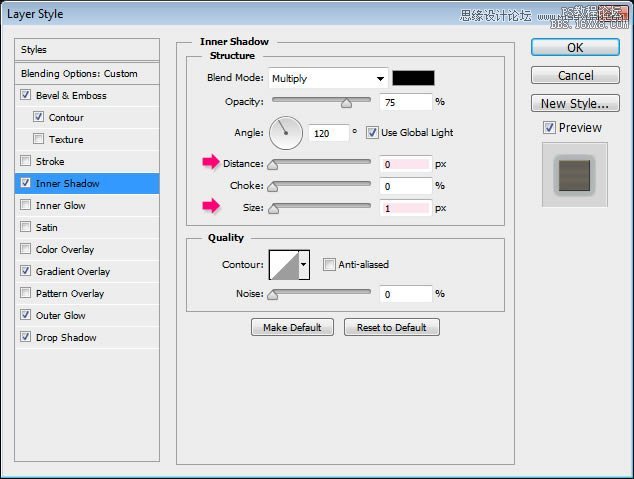
內陰影:變化的距離為0和大小為1。
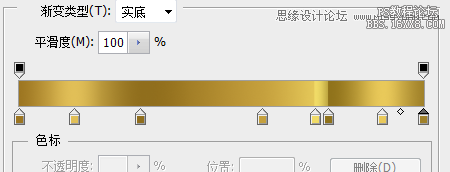
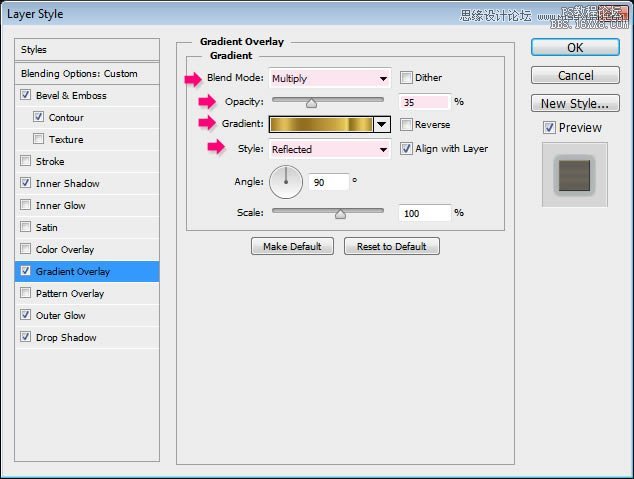
漸變疊加:改變混合模式為正片疊底,樣式未對稱的 透明度為35%,顏色參考#9d7621 #e1bf57 #906e1d #c5a03d #f0db67 #90731b #e9c95a #a08129
這只是我個人用的顏色 跟原圖可能有差別
上一篇:用ps制作素描字體
下一篇:ps設計紫色圣誕霓虹燈字
相關推薦

Photoshop快速修復強光照射的非主
Photoshop通道修復偏藍照片的方法
祁連山教你四種用photoshop優化模

卒仔:用photoshop還原真實顔色...

彩繪藝術字, PS液化工具制作彩繪背景設計教程

Photoshop制作非常流行的金沙立體字,細膩的金沙字體,金粉字。

Photoshop制作金色的海報標題文字教程

Photoshop使用筆刷制作書法藝術字教程



















