
PS如何去掉照片中的多余人物
5、創建網格成功后,需要使用“圖章工具”復制源來覆蓋不完善的位置。需要覆蓋的內容有兩種,一是之前陰影修復不夠完美的地方,另外就是消除特性過于明顯的地板紋理。原因很簡單,特性過于明顯仿制的時候容易看出破綻。按下Alt鍵可以對地板取樣,為了方便觀察,我把取好的樣兒展示在白色的衣服上,如圖7所示。但在實際操作中,您需要遵循地板的“脈路”進行仿制,另外圖章的直徑要調大,硬度要盡量的調軟。
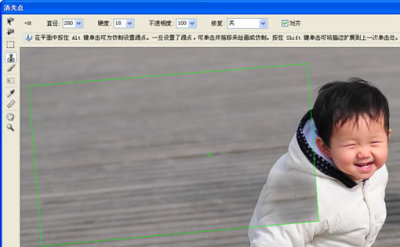
<圖7>
6、確定消失點的操作后,陰影已基本消除。現在使用矩形選框工具,盡可能的框選左側的地板,然后進行復制。如圖8所示。
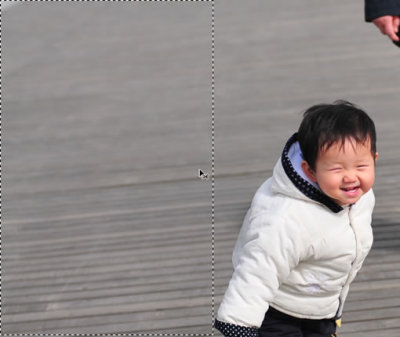
<圖8>
7、復制到右側后,可以覆蓋大部分人物的腿部。執行菜單“編輯>變換>水平翻轉”,再執行菜單“編輯>變換>斜切”,斜切操作很重要,角度要和原來下面的地板平行并盡量吻合。如圖9所示。
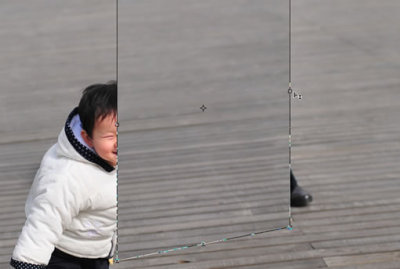
<圖9>
8、如果和下面的地板對齊有困難,可以調整一下圖層的透明度,這樣對比起來非常方便。人物的臉部被覆蓋了,需要對復制過來的地板層添加一個蒙版,在蒙版上用黑色畫筆涂抹,可將人物顯現出來,注意畫筆邊緣要柔和。如圖10所示。
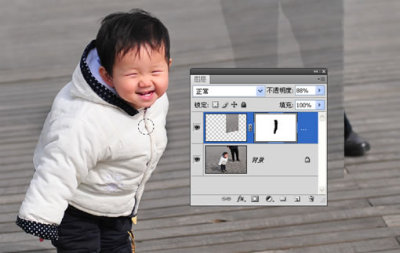
<圖10>
9、至此,我們已經得到了足夠大的取樣范圍,為消失點工具提供了盡可能的便利。執行“濾鏡>消失點”,使用“創建平面工具”建立網格,注意盡可能的將網格包含畫面的邊緣。如圖11所示。
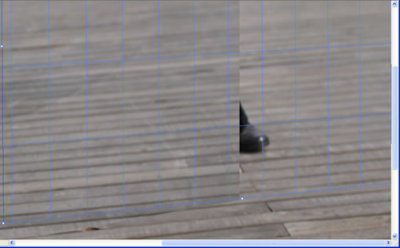
<圖11>
10、使用“圖章工具”,按下Alt采樣,然后對齊紋路,進行仿制。這里面有很多的技巧,包括靈活的變換圖章的半徑、硬度,比如從左右兩個方向進行采樣等等,需要讀者練習的時候進行體會。如圖12所示。
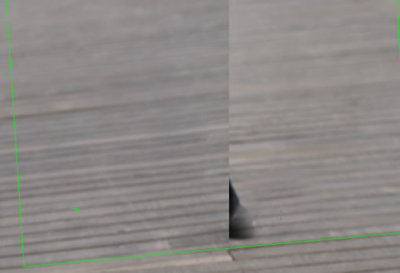
<圖12>
11、最后就是把一些細節和邊緣進一步的完善,畫面上半部因為拍攝時淺景深造成了模糊,所以使用普通圖章也可以進行處理,這是最終完成后的效果。如圖13所示。
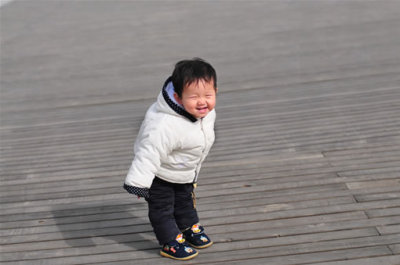
<圖13>
相關推薦

PS利用照片色彩數字信息校正人物膚

快速調整偏灰的人物圖片

Photoshop如何修復照片曝光探討

photoshop CS3如何用濾鏡修補曝光

一起來學習PS魔棒(魔術棒)摳圖原理
四種PS摳圖完全攻略教程

Photoshop通道摳圖入門通俗講解

PS怎么用通道摳出超細頭發教程



















