
講解ps修復老舊照片
2022-12-26 01:35:58
來源/作者: /
己有:57人學習過
將新圖層覆蓋到殘缺的部分上,調整透明度達到最佳的效果。使用橡皮擦工具來刪除多余的部分。

5、最后的修補
繼續使用完好的部分來修補照片的缺口,直到照片所有的破損部分都得到修補,達到理想的狀態。如果照片褪色極為嚴重的話,那么你需要使用圖層蒙板來提高照片的飽和度。
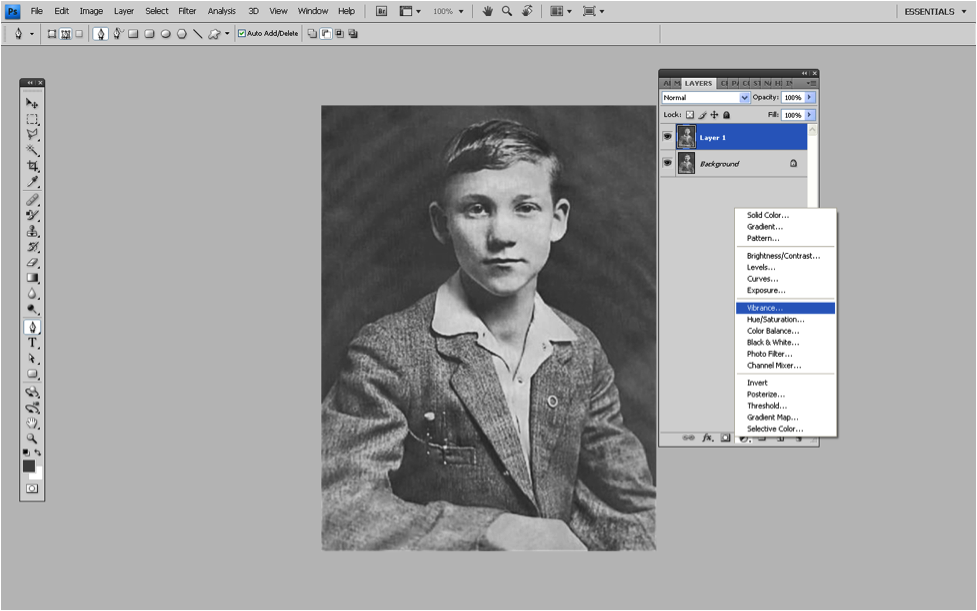
6、為照片增色
那些欣賞單色美的設計師可能不太傾向于為照片增加更多色彩。但如果你要讓黑白照變身彩色照片,那么請讀下去。
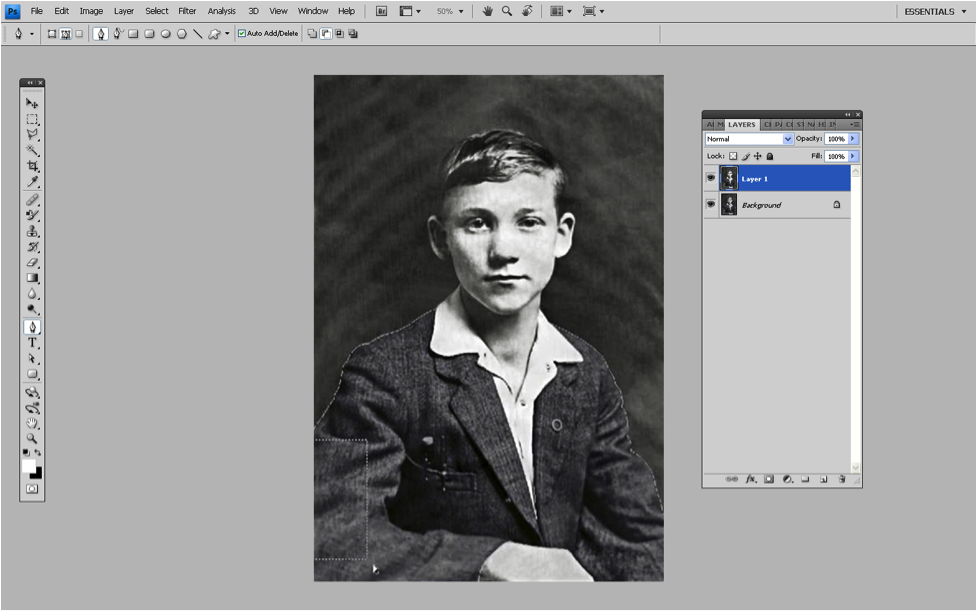
你必須始終從服裝等較大區域開始著手。使用鋼筆工具圈出著色區域的路徑,創建選區。為圖層創建一個色彩平衡蒙板(單擊圖層面板底部的半黑半白的圓形圖標,然后調整色階/曲線/色彩平衡)。移動滑塊,調節出你要的效果。針對其他區域進行類似的色彩調整,那么你就可以讓照片變成彩色的。
7、大功告成!使用可選色彩蒙板也是一種著色的選擇。將其應用到更細微的照片元素上,直到到達理想的效果。
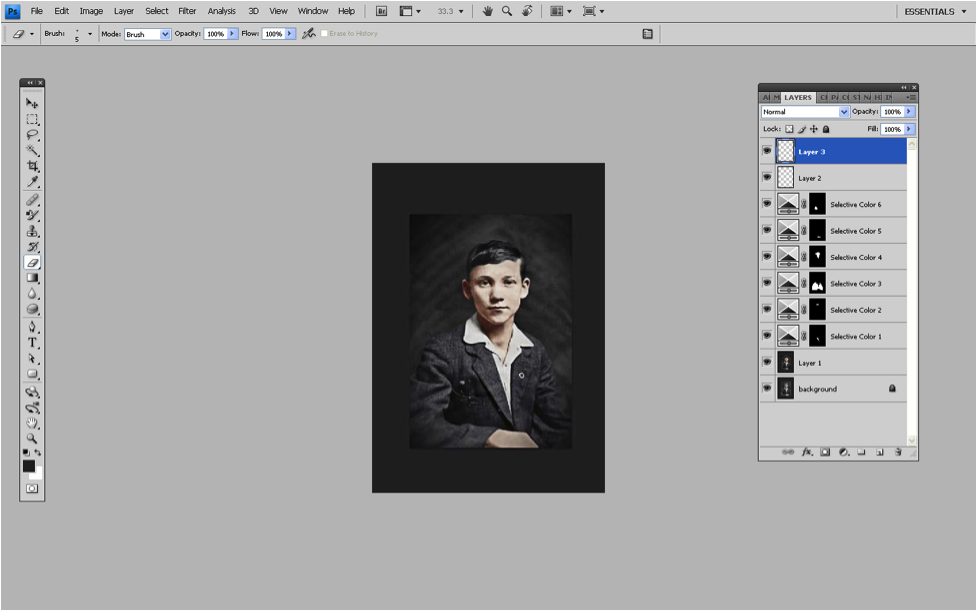
現在你擁有一張修復到令人側目的照片。如果你也想修復老舊的照片,就動手試試吧!
相關推薦

PS教程:讓模糊的臉部照片變清晰
ps教程:去掉圖片的水印

PS教程:Lab模式輕松制作清新干凈的

PS教程為偏藍的花朵照片校正色彩

一起來學習PS魔棒(魔術棒)摳圖原理
四種PS摳圖完全攻略教程

Photoshop通道摳圖入門通俗講解

PS怎么用通道摳出超細頭發教程



















