
ps銳化教程
2022-12-26 02:02:03
來源/作者: /
己有:57人學習過
4、按Ctrl+I反相,按Ctrl+L打開色階,調整色階,目的是加強邊緣線。
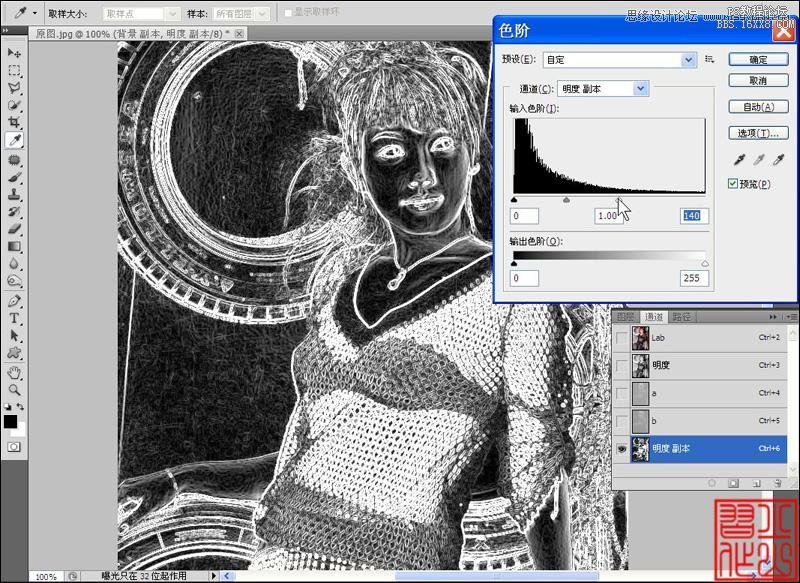
5、執行高斯模糊0.3像素,目的是對邊緣線進行柔化,銳化后線條和未銳化的部分過度比較自然,避免銳化部分太生硬。
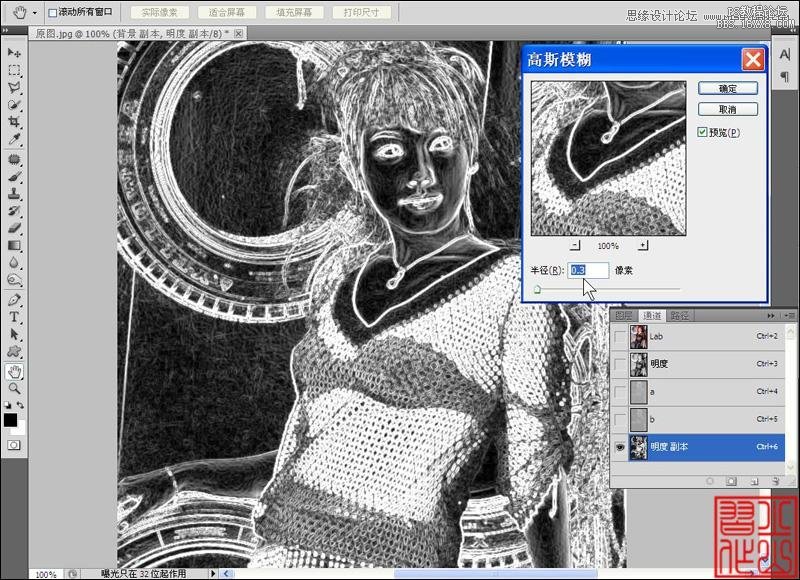
6、選擇明度通道,選擇明度通道的目的是避免把色彩通道也銳化了,按住Ctrl鍵,鼠標點擊明度通道副本縮略圖,載入明度通道副本選區。

7、這時出現很多螞蟻線,為了不讓螞蟻線影響我們的觀察,我們可以點擊“視圖”,把“顯示額外內容”前面的勾去掉,或者按快捷鍵Ctrl+H隱藏選區。

8、現在進行銳化,執行:智能銳化或者USM銳化,智能銳化可以選擇100%--150%,銳化過了可以執行
漸隱或者降低圖層不透明度。最后記得把圖片轉為RGB顏色。

銳化前后對比圖

上一篇:PS模糊變清晰教程
相關推薦

Photoshop快速修復強光照射的非主
Photoshop通道修復偏藍照片的方法

祁連山教你四種用photoshop優化模

調整照片過爆問題<比較容易控制,簡單

一起來學習PS魔棒(魔術棒)摳圖原理
四種PS摳圖完全攻略教程

Photoshop通道摳圖入門通俗講解

PS怎么用通道摳出超細頭發教程



















