
ps抽出完美快速摳出Twins照片教程
2022-12-25 20:44:56
來源/作者: /
己有:30人學習過
6. 摳出頭部
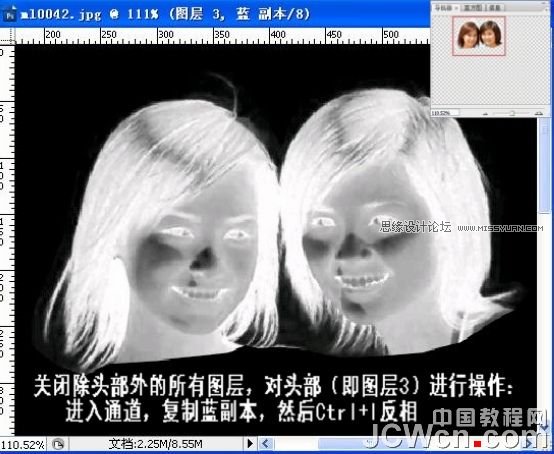
關閉除頭部外的圖層,選中頭部圖層(圖層3)并放大,進入通道,對比紅綠藍三個通道,找出與背景反差最大的通道,本例為藍通道,復制藍通道,然后Ctrl+I反相。
7. 調色階
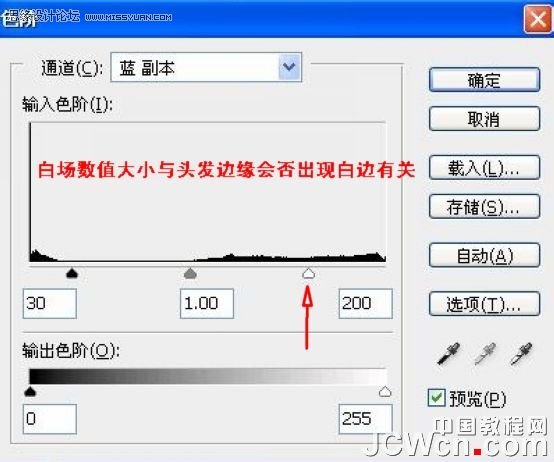
Ctrl+L調色階,這是細活。由于頭頂發絲已經摳出,這里就不考慮了。
白場調到發絲清晰即可。白場數值調小,可以使面部更白,減少下一步用白色畫筆涂的面積,但是發絲邊緣會出現白邊。數值太大,下一步用白色畫筆涂的面積大,費時。本例白場為大于160時頭發邊緣沒有白邊。不過因所選頭部大小形狀不同,數值應不同。(圖中數值供參考)
黑場數值大小與背景的殘留有關。 (白場大小對發邊的影響圖例見第九,第十點)
色階數值需要反復調試,以達到最佳效果
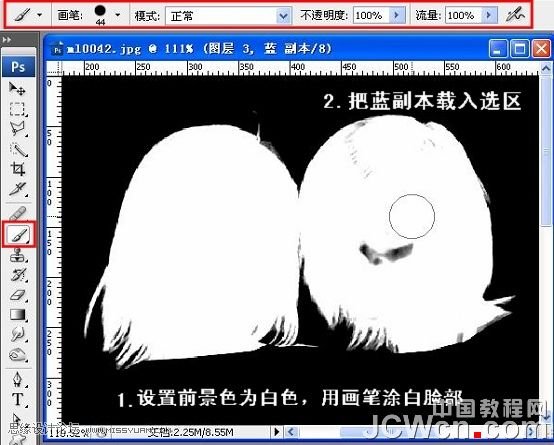
8. 設置前景色為白色,用畫筆涂白頭部,載入選區。
9 回到圖層面板,Ctrl+J復制得到圖層4,打開圖層2(藍色檢驗層)查看效果。

10. 進一步檢查摳圖效果
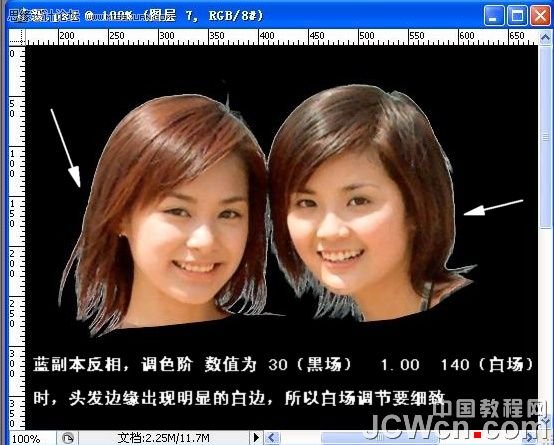
為了檢查頭發邊有沒有白邊,可以在藍色檢驗層上新建圖層填充黑色。看圖,在白場為200時,發絲邊緣沒有白色,頭部已經完美摳出
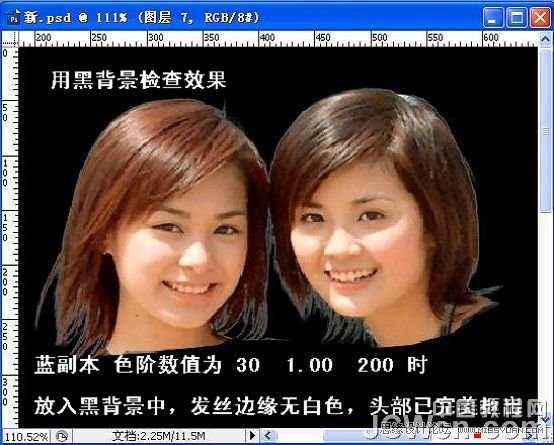
11. 但是,當白場為140時,頭發邊緣出現明顯的白邊。所以黑白場調節要細心有耐心。
下一篇:PS復雜背景摳圖方法
相關推薦

Photoshop扣圖教程 用抽出濾鏡摳MM

ps用抽出工具為美女圖片扣圖教程

PS摳圖教程:巧法摳取云彩

PS快速蒙版摳圖的步驟

用Photoshop去除圖片中的鋸齒

PS如何把與背景顏色相近帶反光的頭發摳出

Photoshop摳圖教程:摳出發絲并去除環境色技巧

去除修復雜亂頭發絲的PS人像修圖教程


















