
photoshop做七夕節海報
2022-12-26 08:20:01
來源/作者: /
己有:29人學習過

圖18
8、在圖層面板上單擊創建新圖層按鈕 ,命名為高光,再用鋼筆工具,畫出一個無規則的形狀,在工具箱中選擇設置前景色,設置前景色的顏色為白色,填充給高光的無規則形狀,按鍵盤快捷鍵Ctrl+Enter轉換為選區,接著按按鍵盤快捷鍵Alt+Delete填充,按鍵盤快捷鍵Ctrl+D取消選區,并在工具箱中選擇移動工具 ,按住鍵盤的Alt鍵不放,按鼠標左鍵拖出一個“高光副本”,并按快捷鍵Ctrl+T調整大小與位置,圖如圖19所示。

圖19
9、在圖層面板上單擊創建新圖層按鈕 ,命名為枝,再用鋼筆工具,畫出一個枝的形狀,在工具箱中選擇設置前景色,設置前景色的顏色為綠色,填充給枝的形狀,按鍵盤快捷鍵Ctrl+Enter轉換為選區,接著按按鍵盤快捷鍵Alt+Delete填充,按鍵盤快捷鍵Ctrl+D取消選區,圖如圖20所示。
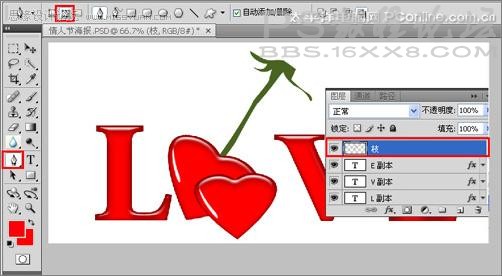
圖20
10、在圖層面板上單擊創建新圖層按鈕 ,命名為葉子,再用鋼筆工具,畫出一個葉子的形狀,在工具箱中選擇設置前景色,設置前景色的顏色為綠色,填充給葉子的形狀,按鍵盤快捷鍵Ctrl+Enter轉換為選區,接著按按鍵盤快捷鍵Alt+Delete填充,按鍵盤快捷鍵Ctrl+D取消選區,圖如圖21所示。
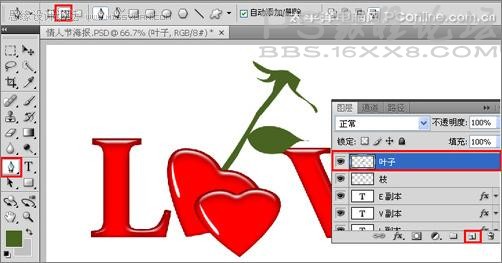
圖21
11、選擇工具箱中的畫筆工具,并調整設置畫筆的大小給葉子圖層添加葉子絲,如圖22所示。
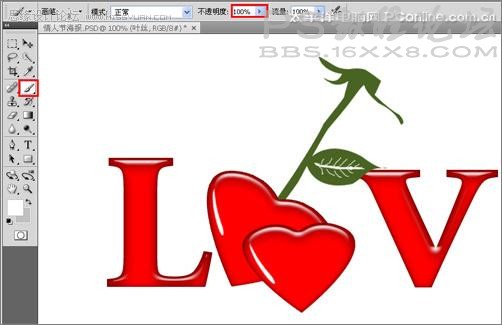
圖22
12、在圖層面板中 ,選中葉子圖層,在工具箱中選擇移動工具 ,按住鍵盤的Alt鍵不放,按鼠標左鍵拖出四個“葉子副本”,并按快捷鍵Ctrl+T調整大小與位置,并給枝添加投影,如圖23所示。

圖23
13、在圖層面板上單擊創建新圖層按鈕 ,命名為花瓣,再用鋼筆工具,畫出一個花瓣的形狀,選擇工具箱漸變工具(快捷鍵G),在工具選項欄中設置為線性漸變,然后點按可編輯漸變,彈出漸變編輯器。雙擊如圖25中的A處,設置色彩RGB分別為181、4、42。再雙擊圖25中所示的B處,設置色彩RGB分別為243、140、144。單擊確定按鈕,接著按鍵盤Shift不放結合鼠標從上到下拉下,給漸變效果,按鍵盤快捷鍵Ctrl+D取消選區,如圖24、25所示。
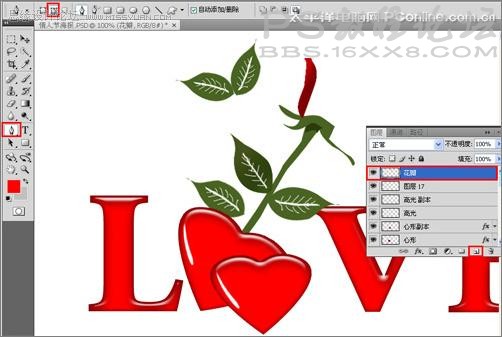
圖24
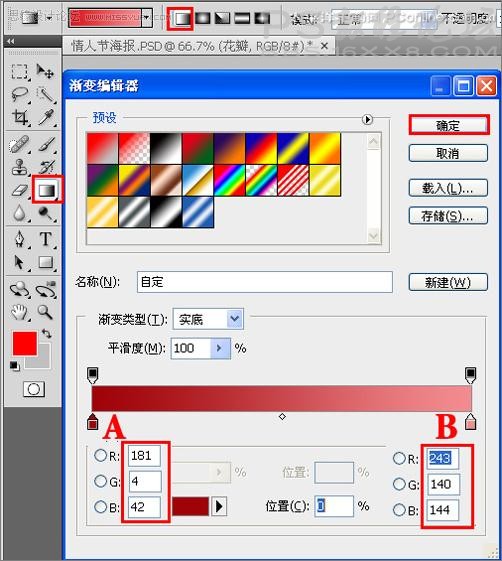
圖25
14、其他的花瓣也是同步驟13,如圖26、27、28所示。

圖26

圖27

圖28
15、調整后的花瓣效果,如圖29所示。

圖29
16、在圖層面板上單擊創建新圖層按鈕 ,命名為長葉子,再用鋼筆工具,畫出一個長葉子的形狀,在工具箱中選擇設置前景色,設置前景色的顏色為綠色,填充給葉子的形狀,按鍵盤快捷鍵Ctrl+Enter轉換為選區,接著按按鍵盤快捷鍵Alt+Delete填充,按鍵盤快捷鍵Ctrl+D取消選區,如圖30所示。調整后的效果圖如圖31所示。
相關推薦

Photoshop新手入門:八招快捷操作密
photoshop調整人像照片膚色常用方
初學者想學習Photoshop的幾個途徑
Photoshop CS3入門:動畫面板怎么打

圖片變清晰,使用PS讓模糊圖片變清晰的方法教程

PS調出晶瑩潔白膚色商業人像照片效果

PS調出唯美金黃色樹葉背景甜美女生照片

調出高清質感暗色草原風景圖片的PS教程



















