
ps電影海報相關知識點和技巧應用的講述
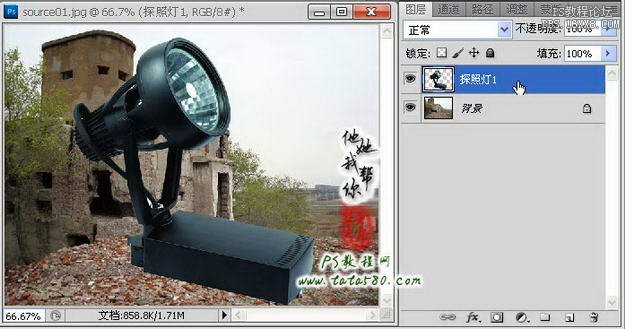
3、利用移動工具將摳圖好的探照燈拖入到原圖一中,并將圖層重命名為“探照燈1”(對于圖層較復雜的實例,最好有規則的對圖層進行命名),如下圖所示:
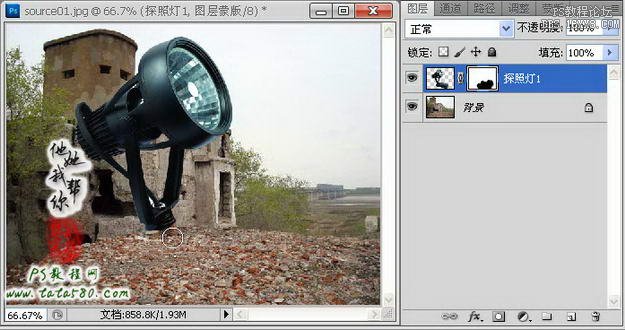
4、給“探照燈1”圖層添加圖層蒙版,利用黑色的畫筆工具在蒙版中將探照燈的底部擦除掉,效果如下圖所示:
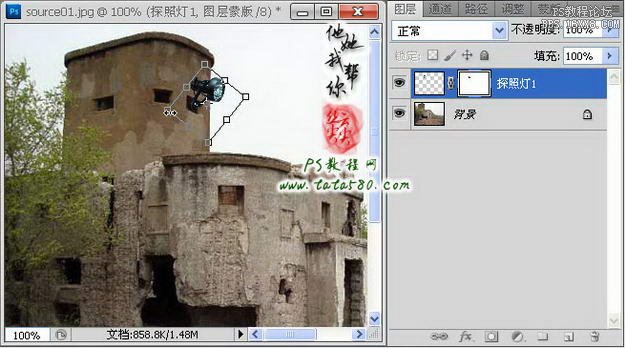
5、按Ctrl+T鍵對探照燈1圖層進行自由變化,適當調整大小、位置及角度,具體效果如下圖所示:
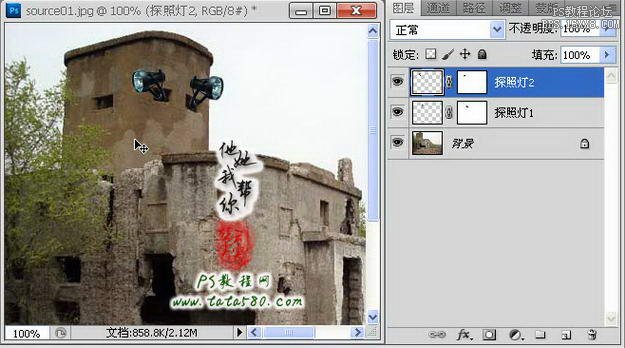
6、將探照燈1圖層復制生成一個副本,并重命名為探照燈2,選擇菜單“編輯->變換->水平翻轉”,再利用移動工具適當調整其位置及角度,效果如下圖所示:
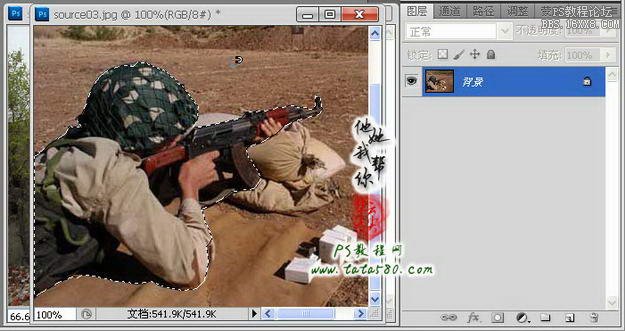
7、接下來處理人物,打開人物素材原圖三,同樣利用魔棒或磁性套索等工具將人物框選中,效果如下圖所示:
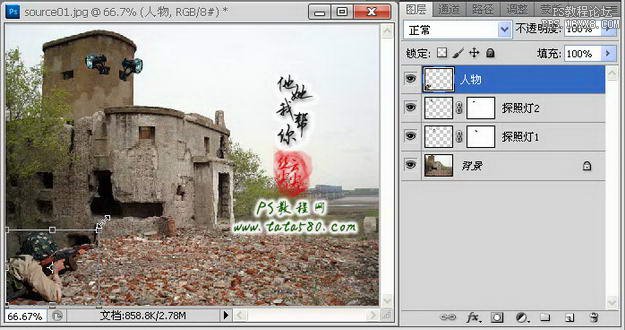
8、利用移動工具將人物摳圖拖入到原圖一中,并按Ctrl+T鍵進行自由變換,適當調整大小及位置,具體效果如下圖所示:
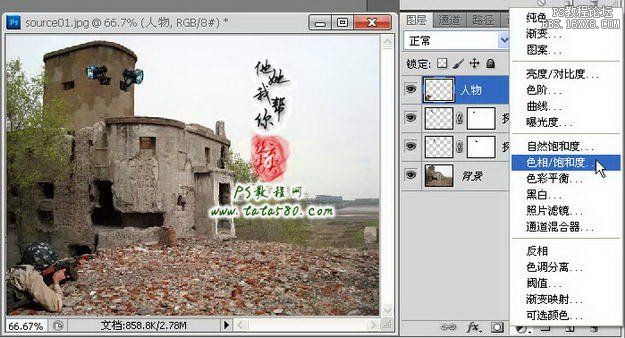
9、因為月亮在白天環境亮度下幾乎不可見,所以我們先不合成,先來處理一下環境的光線,既然主題是秘密潛入,那么就不可能大白天大搖大擺的進去,所以環境的場景應該置于黑夜,所以接下來我們就要將白天處理成黑色,先添加“色相/飽和度”調整圖層,如下圖所示:
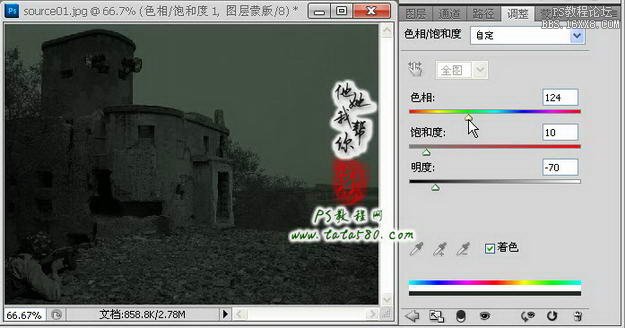
10、在彈出的調整窗口中,勾選著色,適當降低飽和度和明度,這樣可以使整體的環境暗淡下來,接近黃昏效果,至于色相,可以根據需要調整,本例先調整在綠色區域,也可以調整在藍色區域,跟后期的色澤調整進行疊加會產生不同的環境效果,視情況而定,具體參數如下圖所示:
11、接著再添加“亮度/對比度”調整圖層,適當降低亮度,升高對比度,降低亮度可以使環境更加黑暗,由黃昏轉為黑夜,但同時也會使景物中的物體變得模糊,而提升對比度可以讓景物突出,同時環境更加黑暗,具體設置及效果如下圖所示:
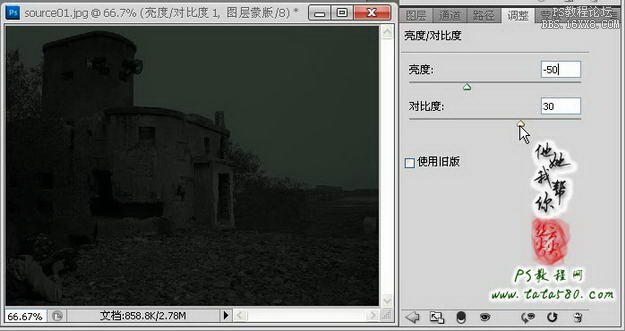
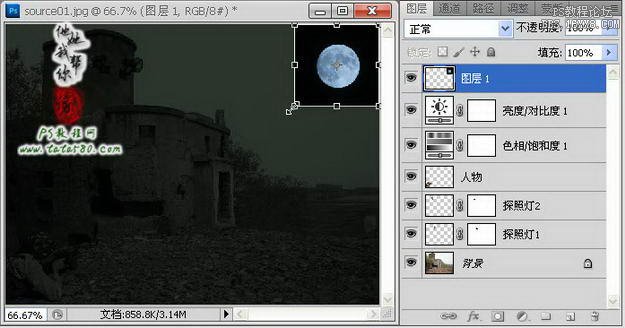
12、到此環境光基本配置完成,現在我們可以添加月亮了,打開月亮素材圖,拖入到原圖一中,適當調整大小及位置,如下圖所示:
下一篇:PS實例:火海中的房子
相關推薦

撕紙效果,在PS中繪制人像撕紙效果

ps切片技巧
談如何學習PS:菜鳥學習PS的方法
ps CS4 工具學習之——

圖片變清晰,使用PS讓模糊圖片變清晰的方法教程

PS調出晶瑩潔白膚色商業人像照片效果

PS調出唯美金黃色樹葉背景甜美女生照片

調出高清質感暗色草原風景圖片的PS教程



















