
ps電影海報相關知識點和技巧應用的講述
25、描邊得到的光柱呈現圓柱狀,但是即使是激光到一定距離都會發散,而探照燈的發散效果更是明顯,所以我們要進一步對光柱進行處理,讓其從圓柱形變成類似于圓錐形發散效果,按Ctrl+T鍵對光柱1進行自由變換,將其調整成垂直狀態,如下圖所示:
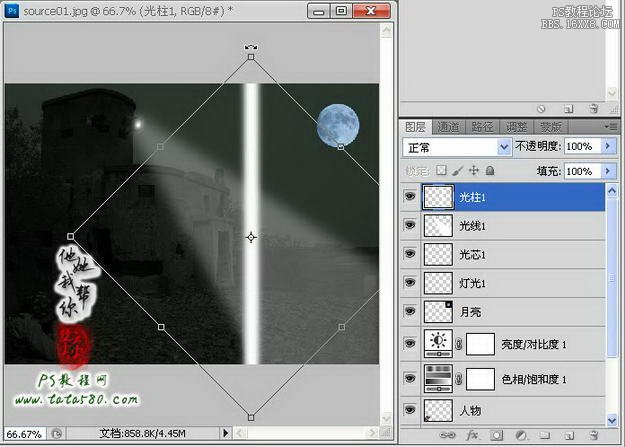
26、雙擊應用自由變換,選擇菜單“編輯->變換->扭曲”(也可以用透視,兩邊能一起調整),對底部的兩個控制點進行調整,讓整個光柱呈現發散效果,如下圖所示:
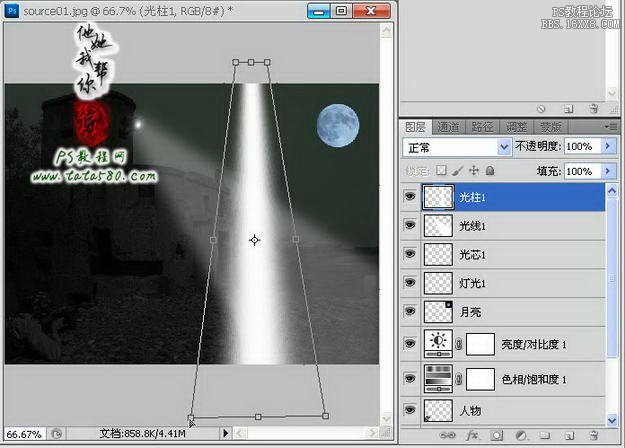
27、同時也要調整頂部的寬度,讓其正好與探照燈鏡頭大小相近,如下圖所示:
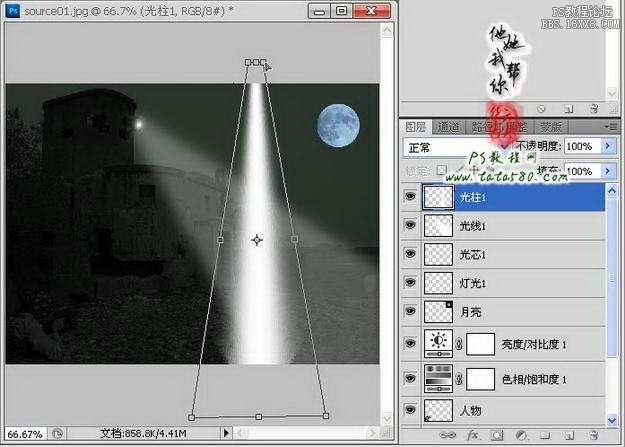
28、不要馬上應用變換,單擊右鍵選擇菜單“自由變換”,然后重新調整角度,讓光柱與探照燈鏡頭重合,效果如下圖所示:
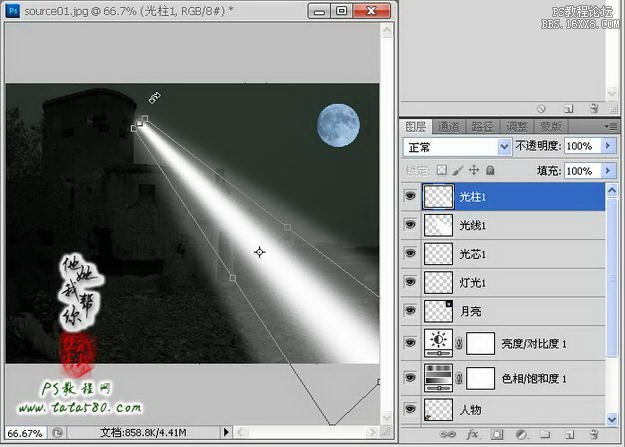
29、由于光柱過于明亮,同樣要適當高低一些不透明度,本例為30%,效果如下圖所示:
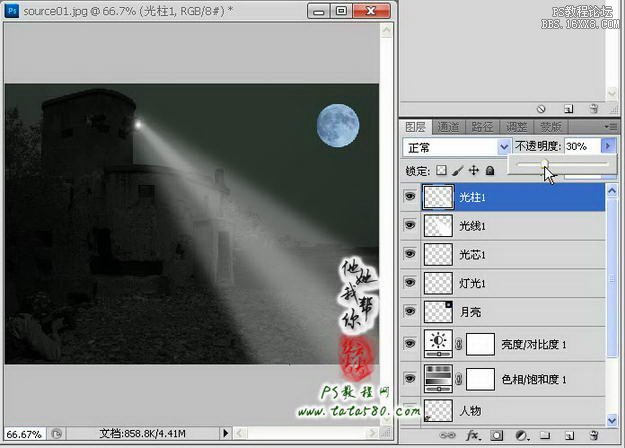
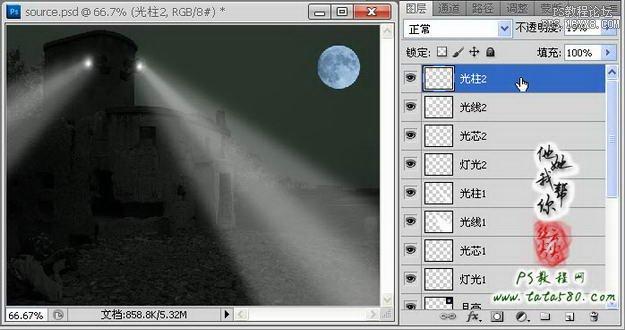
30、到此一個探照燈的探照效果就算完成,可以用同樣的方法處理左邊那個探照燈效果,也可以把右邊探照燈的燈光1、光芯1、光線1和光柱1復制一個副本并重命名,然后水平翻轉,并適當調整各個位置及大小,這樣簡單一些,不過要注意細節調整,如下圖所示:
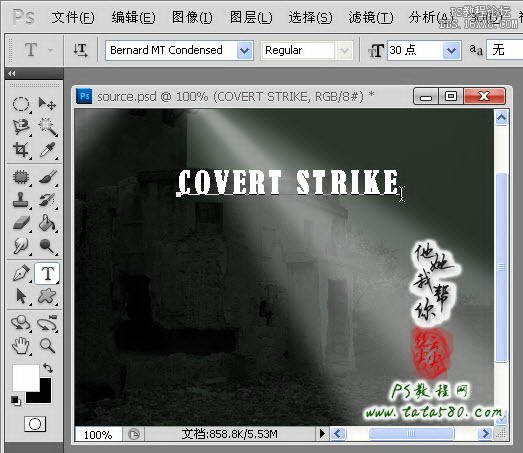
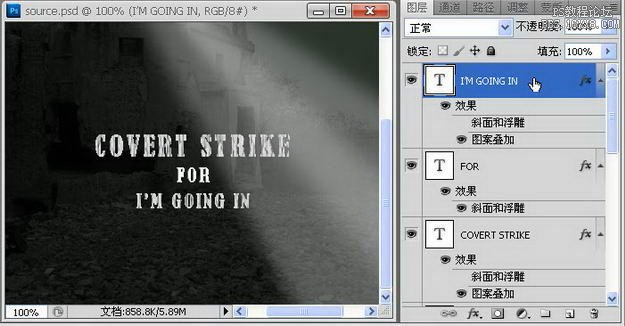
31、最后再添加處理一下主題文字,這個根據需要進行,本例就簡單的添加一些海報常用效果,選擇文字工具,選擇一種合適的字體,大小適當,前景色白色,具體如下圖所示:
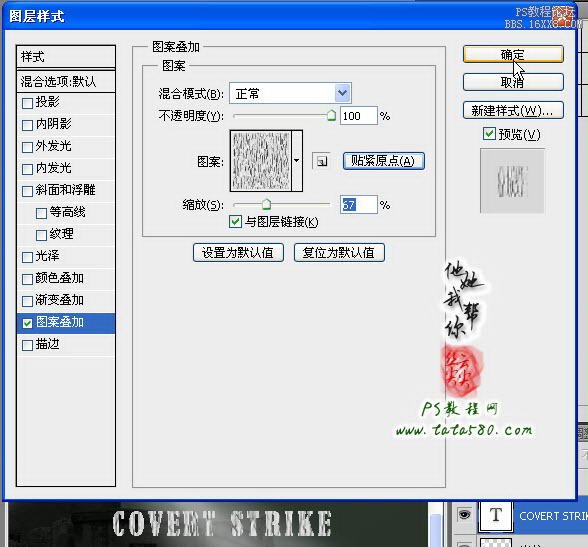
32、接著對文字圖層進行圖層樣式設置,這里就簡單選擇“圖層->圖層樣式->圖案疊加”,選擇一種圖案,適當縮放比例,具體設置及比例如下圖所示:
33、另外再添加一些主題內容,本例的主題是秘密潛入之秘密打擊,用英文呈現三行顯示,可以設置不同的圖層樣式,依個人所好,這里不再詳述,自由發揮,如下圖所示:
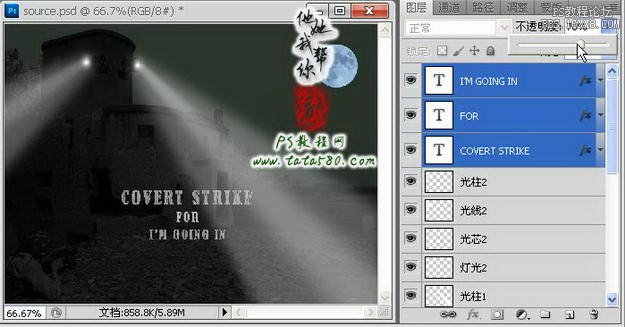
34、文字效果設置好之后,要適當降低不透明度,因為要與環境光相協調,如下圖所示:
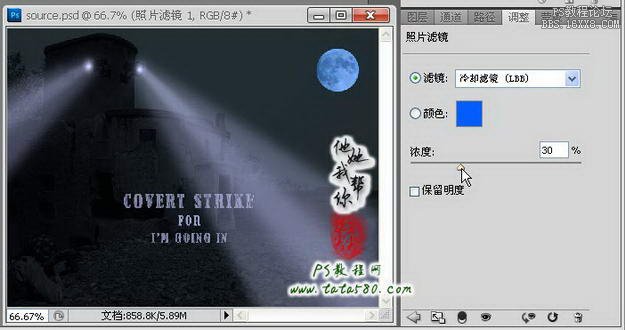
35、最后還可以再添加“照片濾鏡”調整圖層對所有圖層的環境色進行調整,這里為了突出戰爭電影的冷色調特色,采用了“冷卻濾鏡”,濃度30%,如下圖所示:
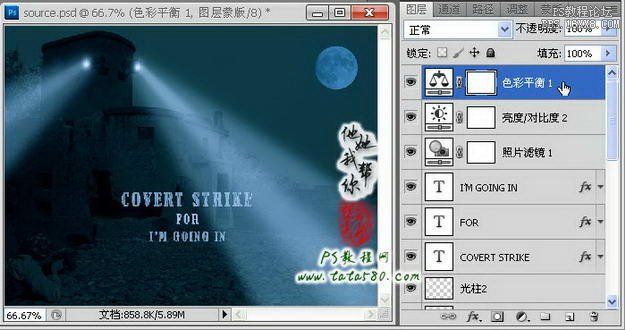
36、另外如果感覺效果不太滿意,還可以再添加“亮度/對比度”、“色彩平衡”等調整圖層進一步進行色澤調整,總之達到你想要的效果為止,本例到此基本結束,大致的效果如下圖所示:
下一篇:PS實例:火海中的房子
相關推薦

撕紙效果,在PS中繪制人像撕紙效果

ps切片技巧
談如何學習PS:菜鳥學習PS的方法
ps CS4 工具學習之——

圖片變清晰,使用PS讓模糊圖片變清晰的方法教程

PS調出晶瑩潔白膚色商業人像照片效果

PS調出唯美金黃色樹葉背景甜美女生照片

調出高清質感暗色草原風景圖片的PS教程



















